
Содержание
1. Что такое HeyGen
HeyGen — сервис для создания видео с говорящими аватарами, синтезом голоса и переводом видео на другие языки с синхронизацией губ. Работает через браузер, без монтажа в сложных программах.

Что можно делать в HeyGen:
- Создание своего аватара (или аватара для клиента)
- Генерация видео с вашим аватаром
- Генерация видео со стоковыми аватарами
- Перевод видео
- Создание презентаций с аватаром
- Быстрые видеоотзывы на продукты e-commerce с вашим аватаром (только
для зарубежных маркетплейсов) - Автонарезка длинного видео на много вертикальных коротких видео
2. Регистрация и вход
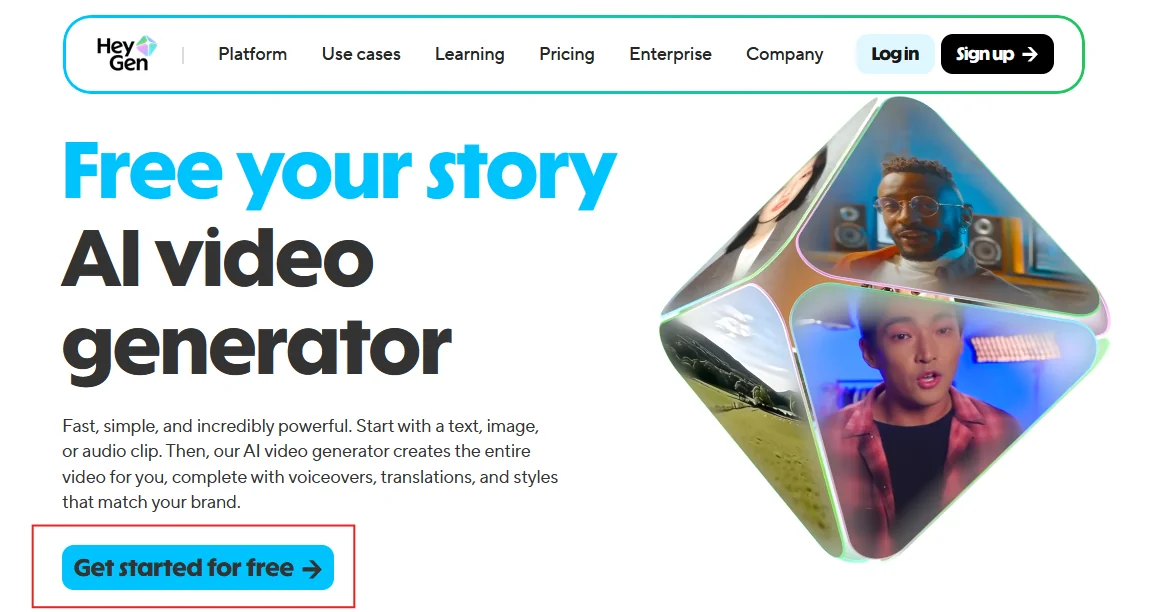
1. Перейдите на сайт HeyGen → Get started for free.
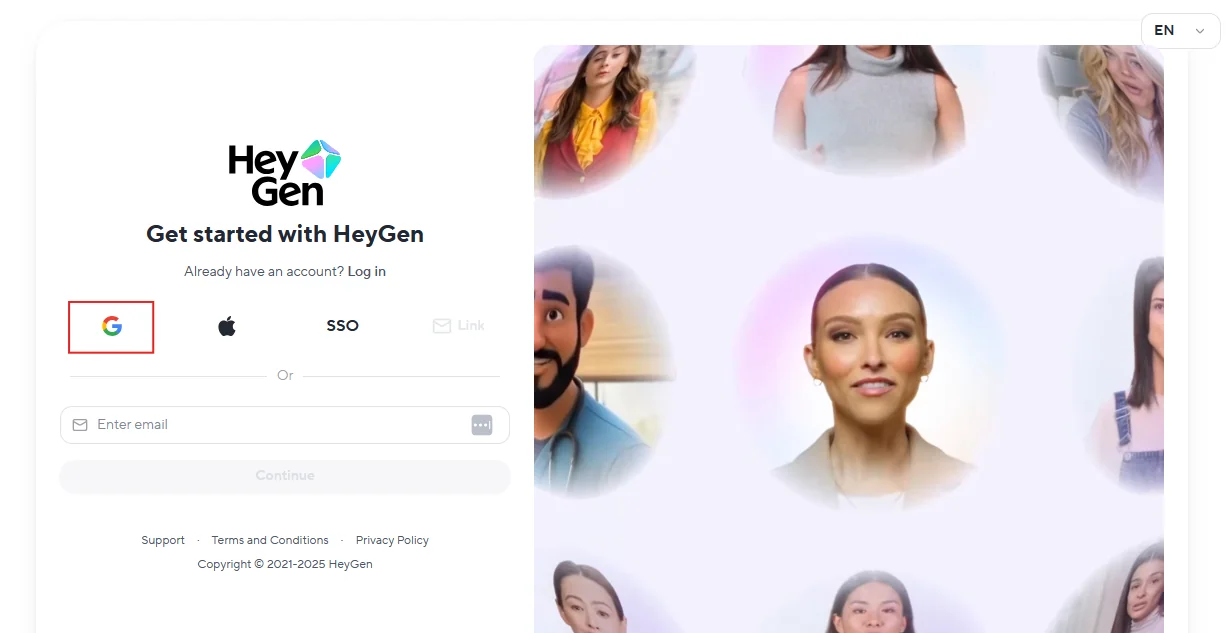
2. Войдите через Google / Apple ID / email.
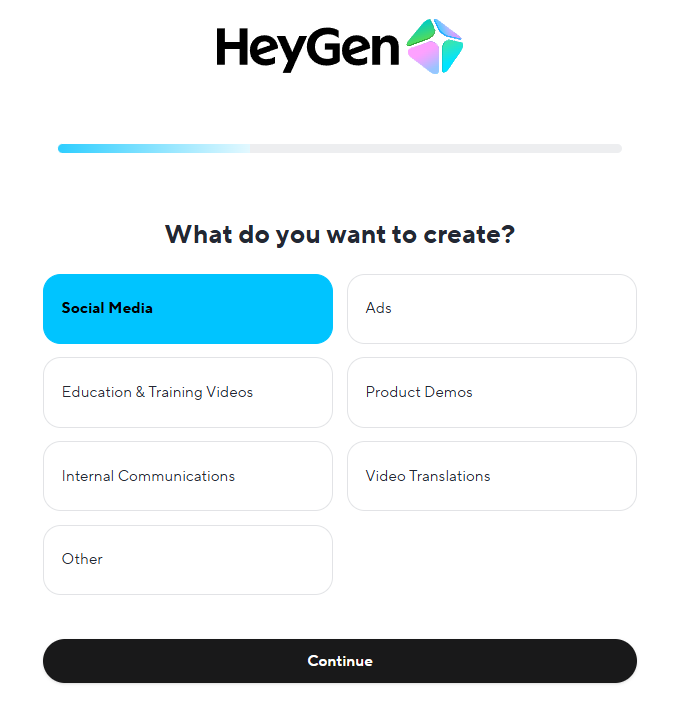
При первом входе ответьте на несколько вопросов опроса.
3. Выберите бесплатный персональный тариф Free
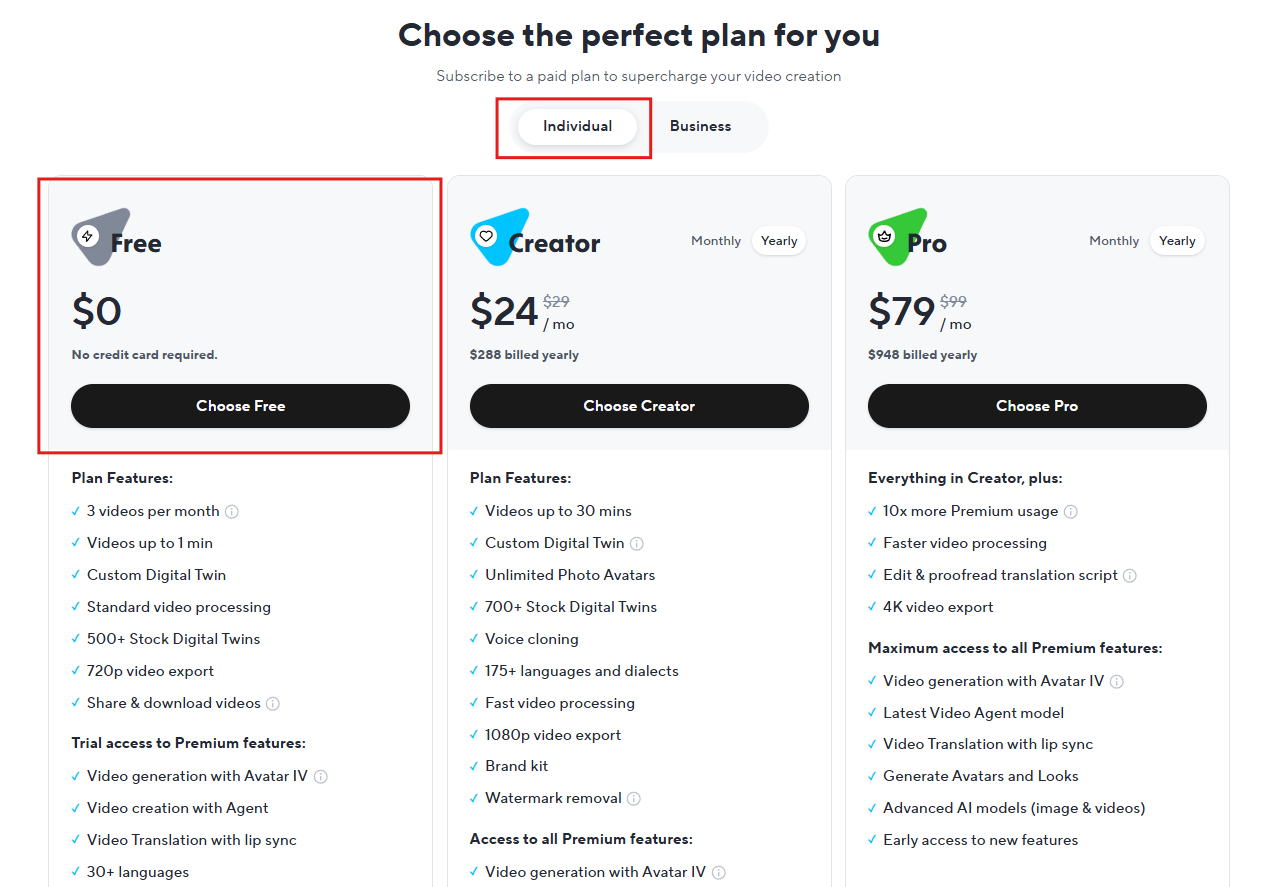
На бесплатном аккаунте Free будут кредиты (внутренняя «валюта»). Ориентир: 1 кредит ≈ 1 минута видео, списание происходит с шагом ~30 секунд.
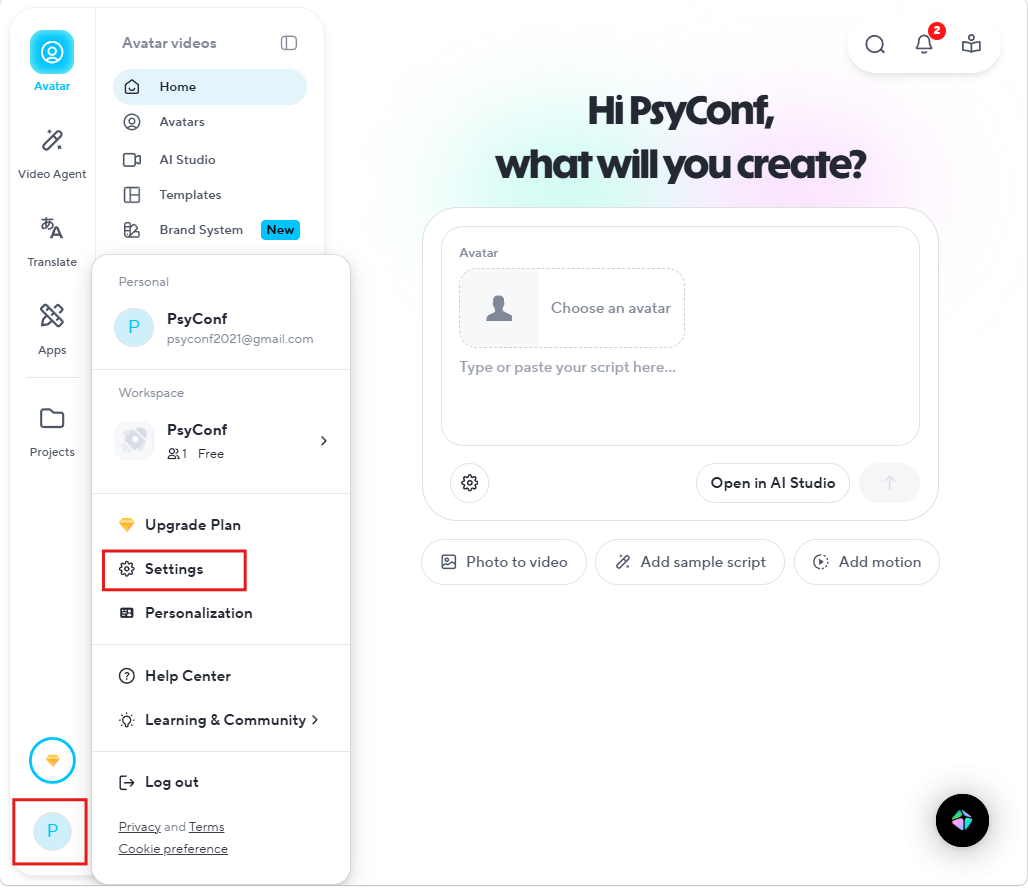
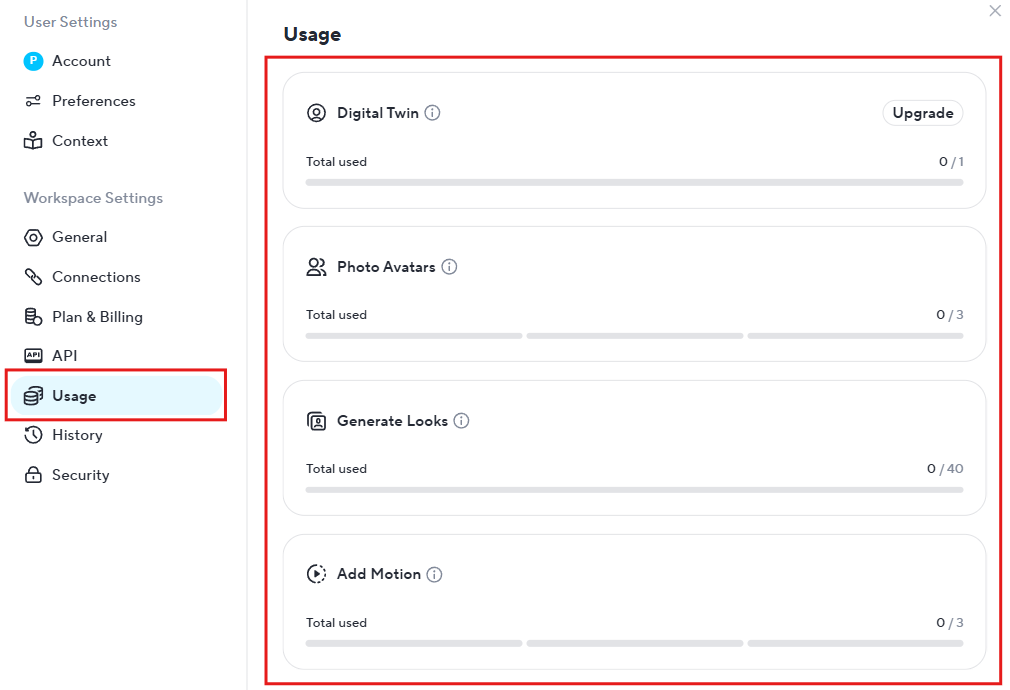
Посмотреть детали плана и лимиты можно в кабинете — щелкните по иконке в левом нижнем углу и выберите Settings. В открывшемся окне — Usage
3. Настройки аккаунта
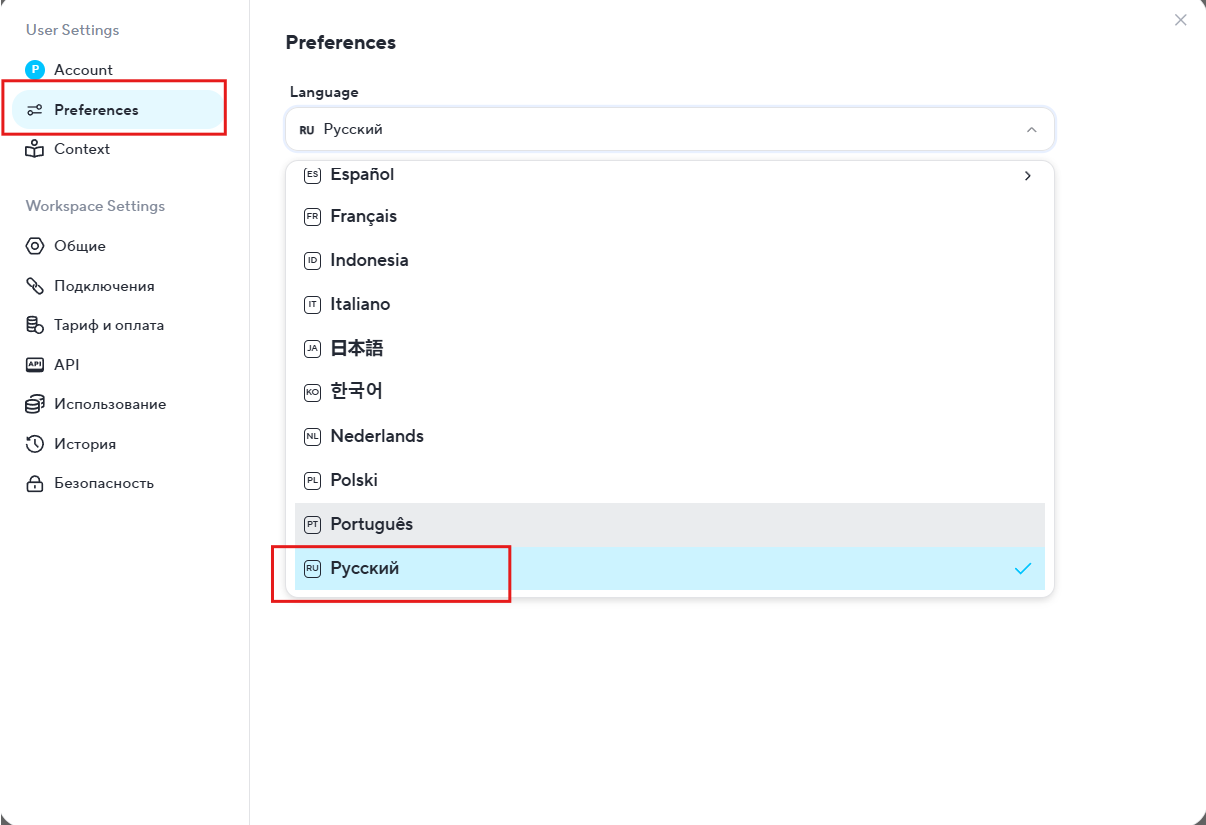
Для удобства смените язык интерфеса на Русский – щелкните по иконке аккаунта в левом нижнем углу и выберите Settings. Далее — Preferences
Посмотреть детали плана и лимиты можно во вкладке Использование / Usage
Лимиты на тарифе Free:
- Можно создать за всё время:
- Digital Twin (видео аватар) – 0/1
- Photo Avatars (видео на основе вашего фото) – 0/3.
- Ежемесячно:
- Generate Looks — 40/40 (лимит на генерацию разных внешностей аватара). Можно «переодевать» своего аватара: менять одежду, стиль, фон. Сохранять до 40 новых «образов» в месяц (лимит обновляется ежемесячно).
- Add Motion — 0/3 (анимация движений).
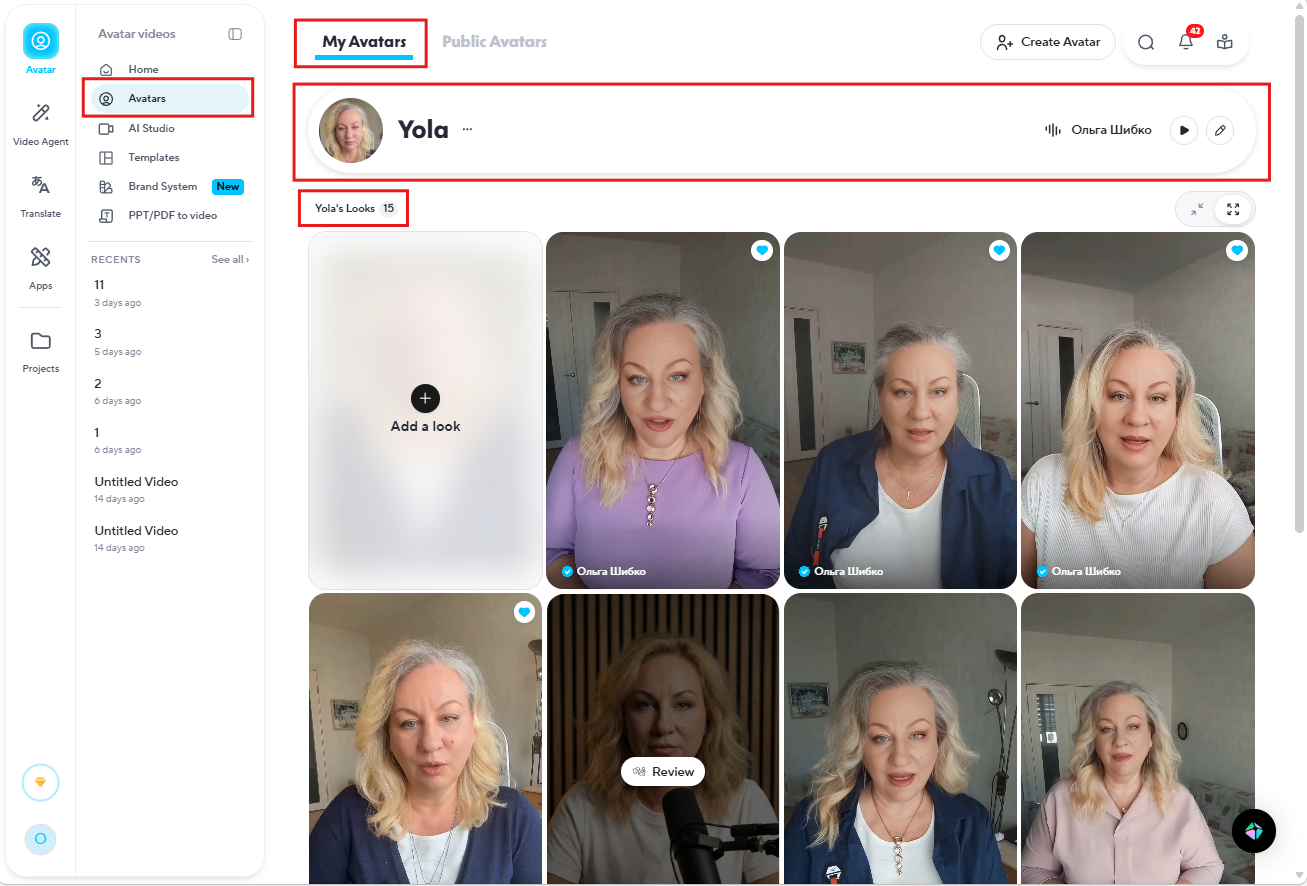
Например, в моем аккаунте уже есть 1 аватар и 15 разных образов:
4. Аватары: какие бывают и когда использовать
В HeyGen предусмотрено несколько основных типов аватаров, и каждый из них подходит для разных задач.
- Публичные и студийные аватары – это уже готовые ведущие, доступные в библиотеке. Среди них есть модели в 4K-качестве, и именно такие аватары удобно использовать для обучающих курсов или презентационных роликов. Можно выбрать аватар в разных стилях.
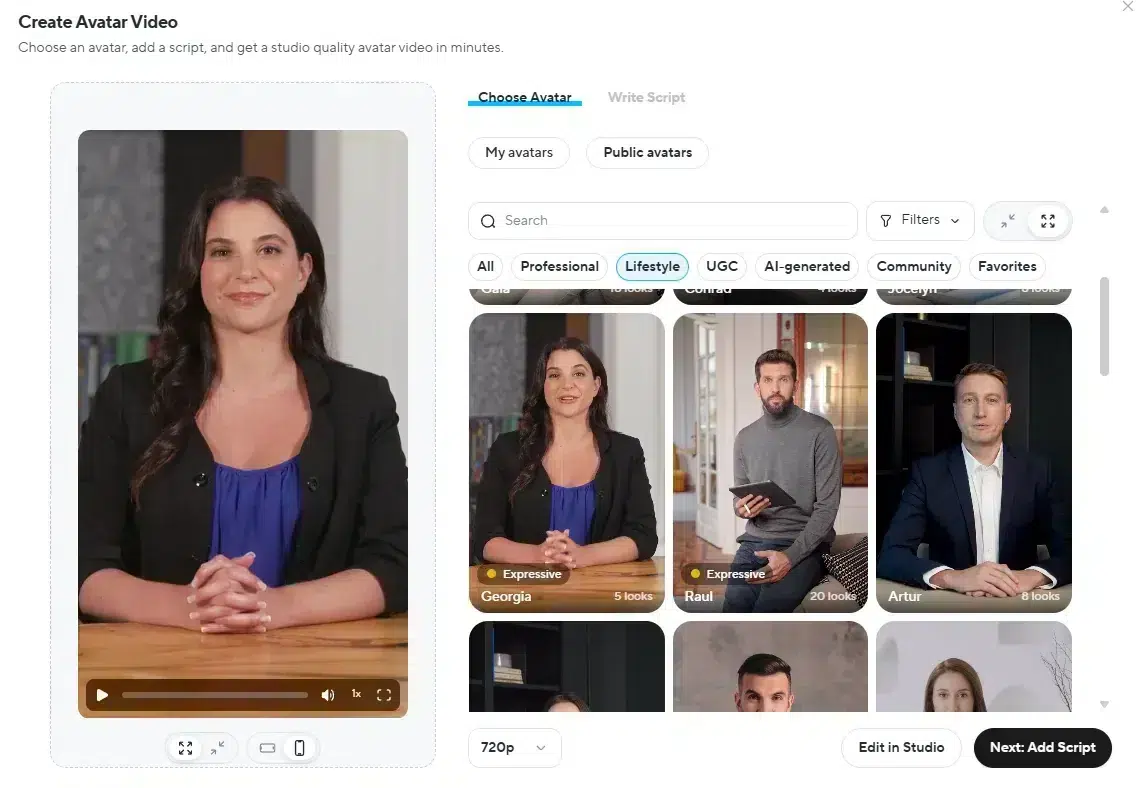
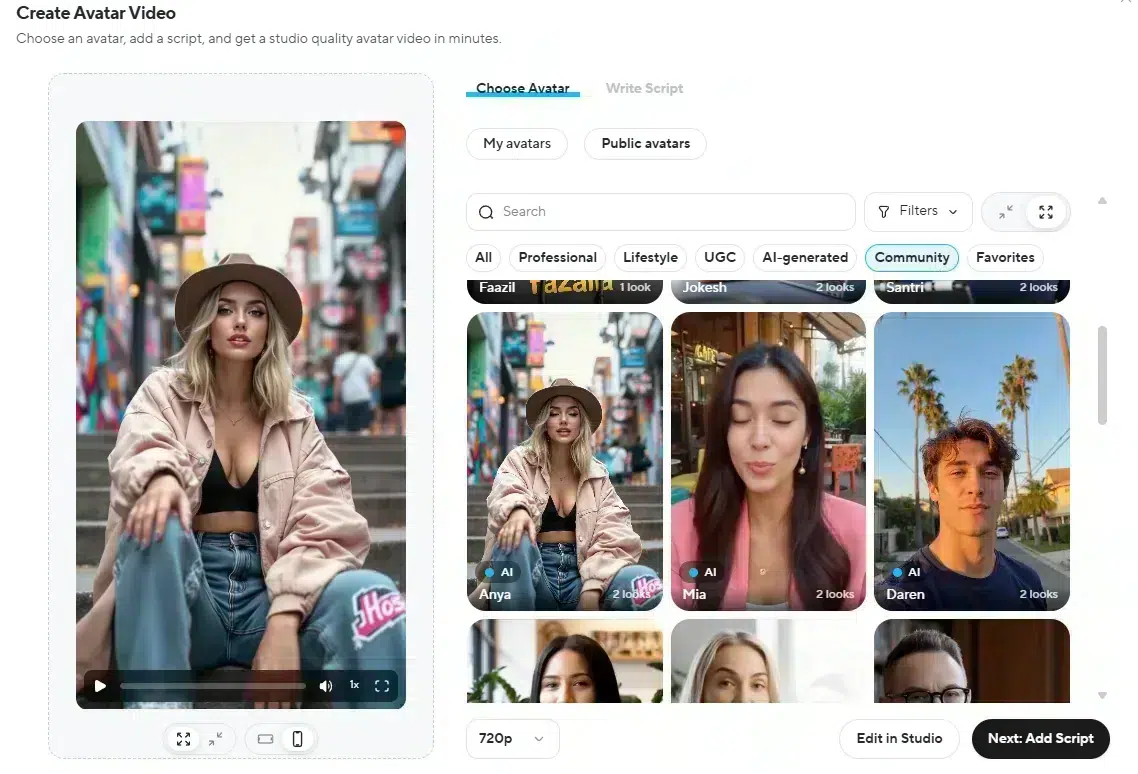
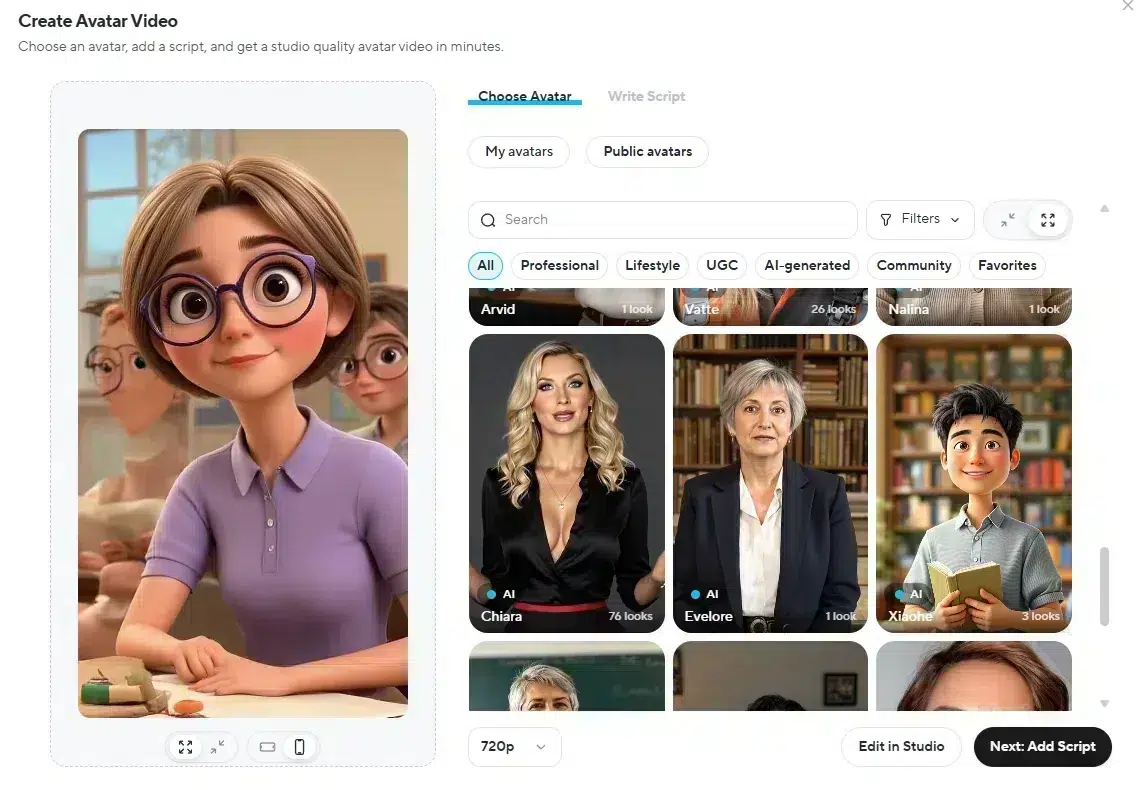
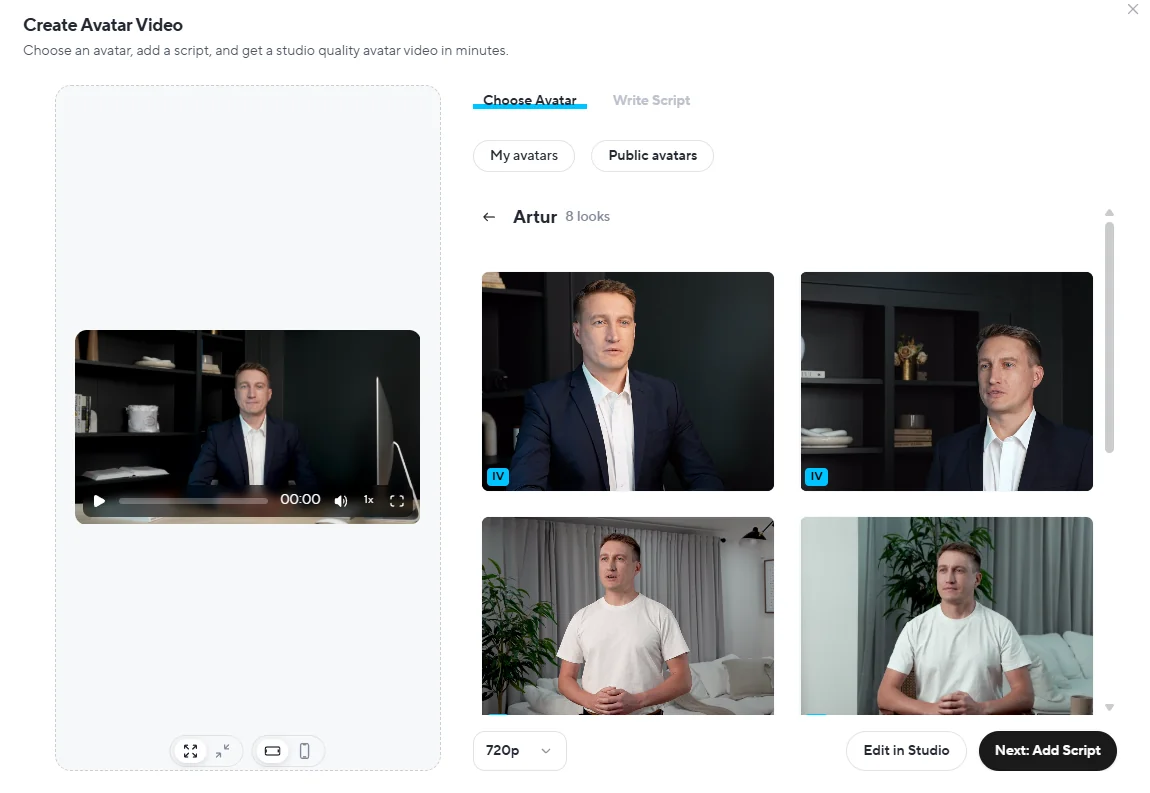
- Photo Avatars позволяют загрузить обычную фотографию, которая затем «оживает»: лицо на снимке начинает двигаться и говорить по заданному тексту.
Фото модели + голосовая запись
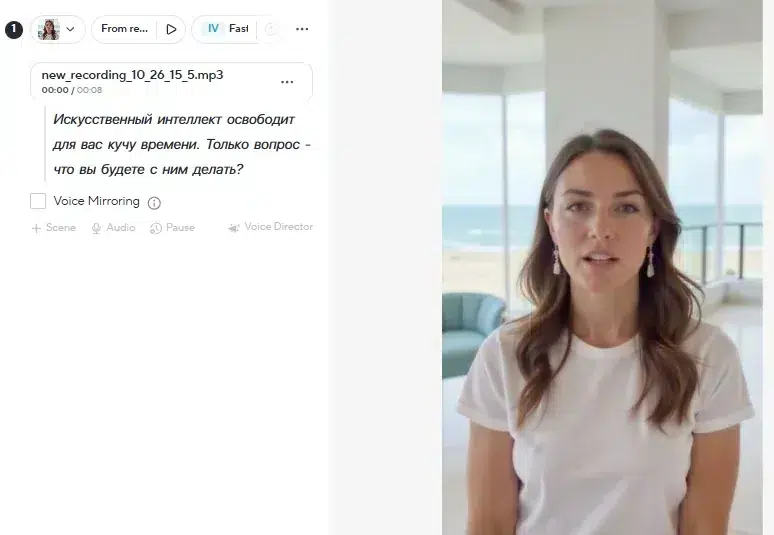
Видео
- Instant Avatar — это персональный аватар, созданный на основе вашего изображения или видео. Он воспроизводит вашу внешность и мимику.
Мое фото
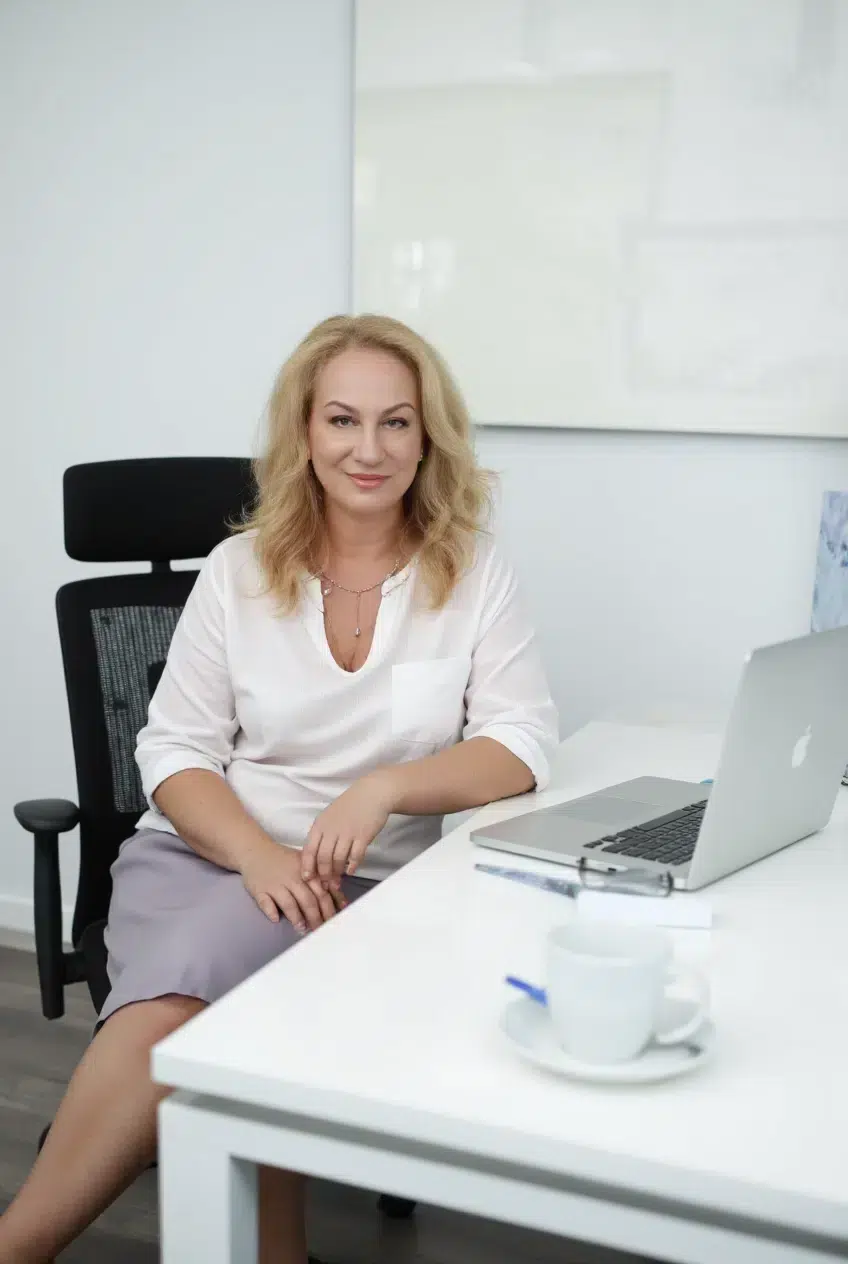
Видео с текстом
- Real-time Avatar работает через API. Это вариант для живых диалогов в реальном времени, где важна минимальная задержка. Такой формат используют чаще в интеграциях или чат-сервисах.
Библиотека интерактивных аватаров
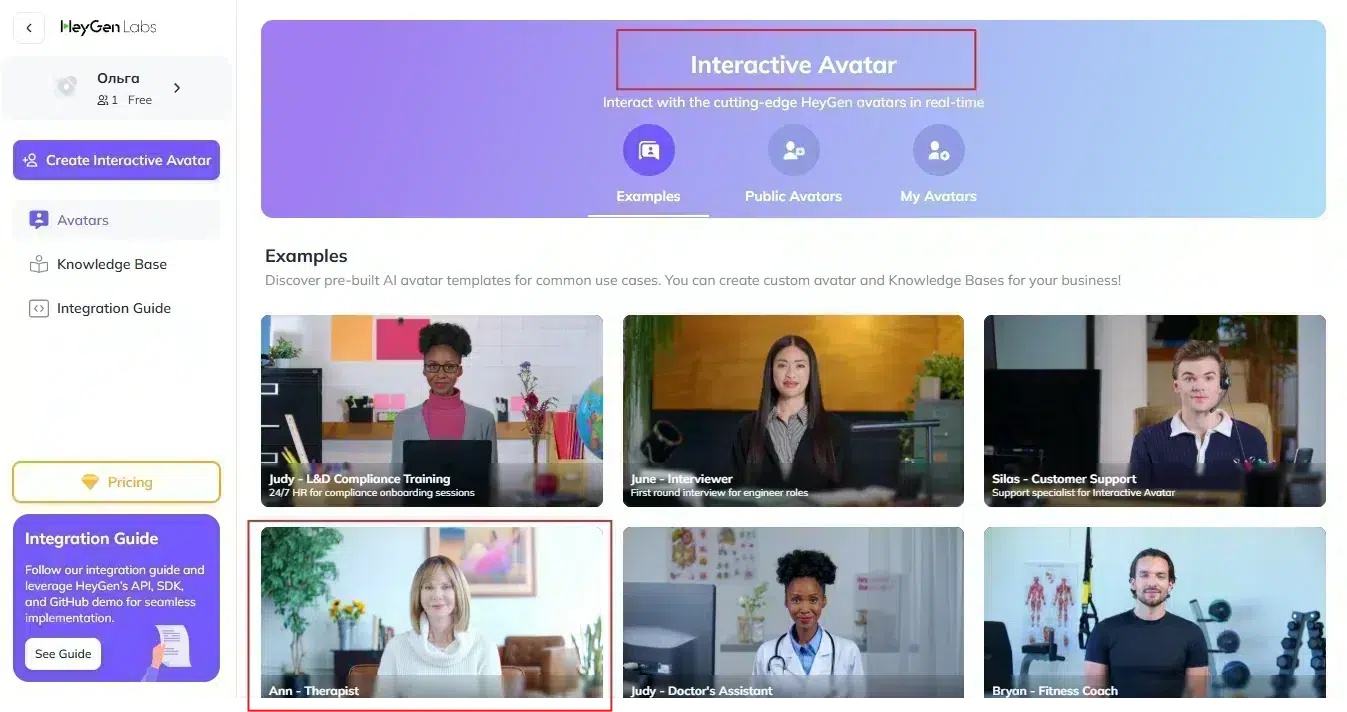
Беседа с интерактивным психологом
https://shop.pisareva.by/wp-content/uploads/avatar-anna.mp4
ПРАКТИКА
Задание 1. Создание собственного аватара из видео
ПРЕДВАРИТЕЛЬНАЯ ПОДГОТОВКА
1. Запишите исходное видео ~ 2-3 минуты с вами.
Главные требования для записи исходного видео:
- Свет: мягкий фронтальный, без теней и пересветов.
- Камера: на уровне глаз, лицо по центру, формат горизонтальный, HD/4K.
- Поза: сидеть ровно, минимум движений, взгляд в камеру.
- Внешний вид: однотонная одежда, лицо открыто, без ярких узоров.
- Звук: чистый, без эха и шумов, лучше микрофон поближе.
- Длительность: около 2 минут, спокойная речь.
Важно!
Качество и реалистичность видео с аватаром на 70% или даже
больше зависит от качества исходного видео, поэтому все
требования и правила в инструкции воспринимайте и выполняйте
буквально!
Качественный звук!
Звук из подготовленного видео будет клонирован. Очень важно, чтобы он был чистый, без шумов. Если требуется обработка звука, воспользуйтесь нейросетью Auphonic
Частые ошибки и как избежать:
- Слишком много движений корпусом/головой → держите голову стабильно, «в рамке».
- Недостаточный свет → используйте мягкий фронтальный источник (окно, софт‑бокс).
- Шумный фон/эхо → пишите звук ближе к источнику (петличка/микрофон).
2. Видеоразрешение (требуется при создании аватара)
Чтобы создать Instant Avatar, нужно не только загрузить качественное видео для обучения, но и пройти проверку личности. Вы должны записать видеоподтверждение в реальном времени, где именно вы присутствуете в кадре. Во время записи система генерирует уникальный код (например, набор цифр или слов). Этот код необходимо произнести вслух на видео.
Таким образом HeyGen убеждается, что аватар создаётся именно с вашего согласия, а не по чужой фотографии или видео.
Требования остаются те же (хорошее освещение, стабильный кадр, лицо по центру), но к ним добавляется обязательная фраза с кодом.
СОЗДАНИЕ АВАТАРА
1. На главной странице выберите АВАТАР – Аватары – Мои аватары
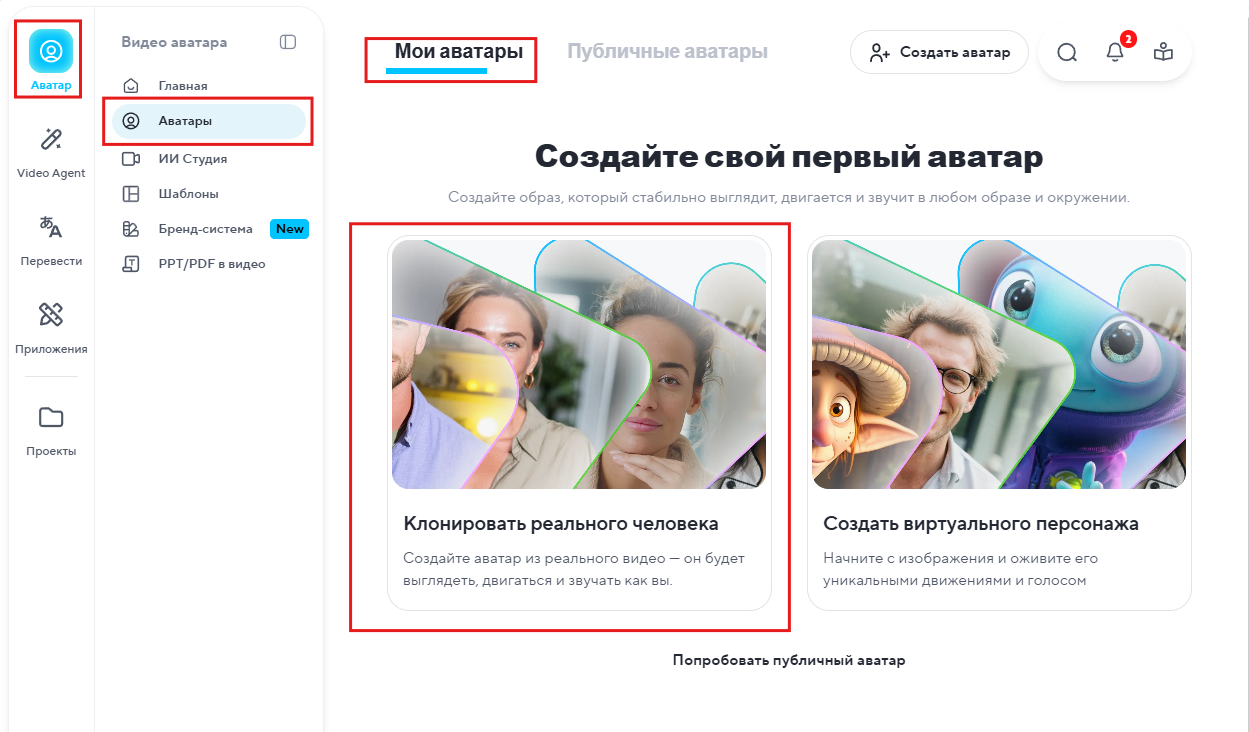
2. Выберите – Клонировать реального человека. Посмотрите инструкцию. У вас уже есть записанное видео. Поэтому нажмите Загрузить отснятое (нажмите на изображение ниже, чтбы открыть в полном размере)
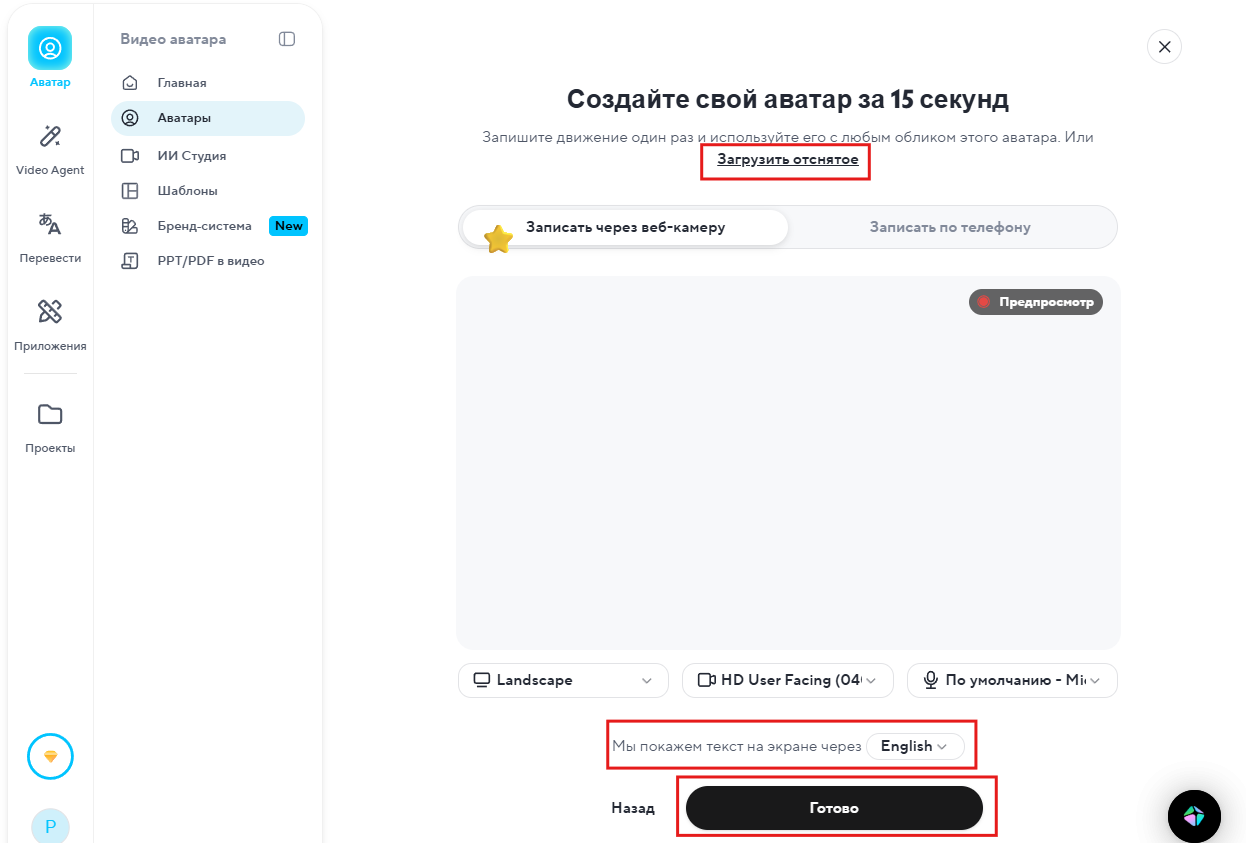
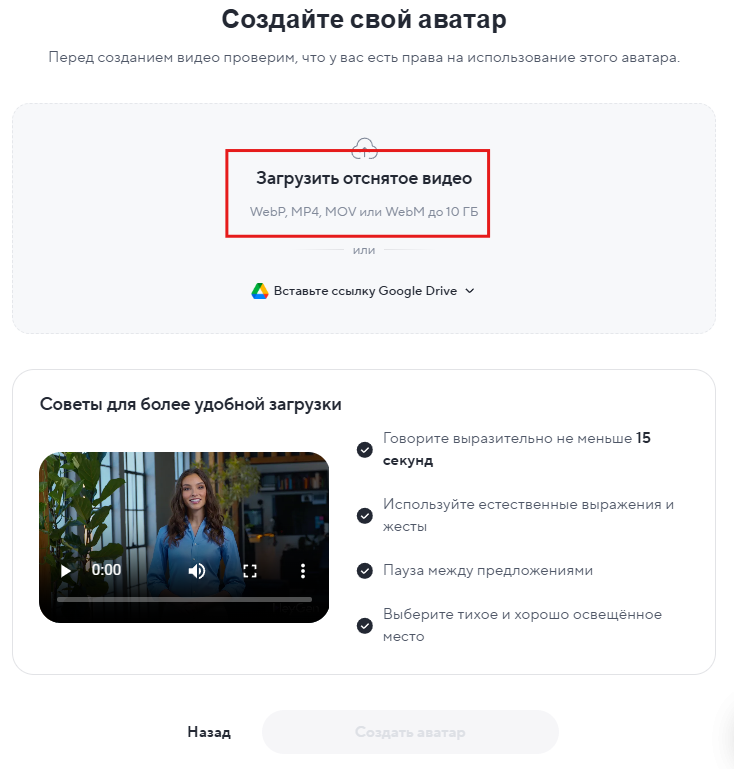
3. Проверьте видео, введите название аватара и нажмите Создать аватара
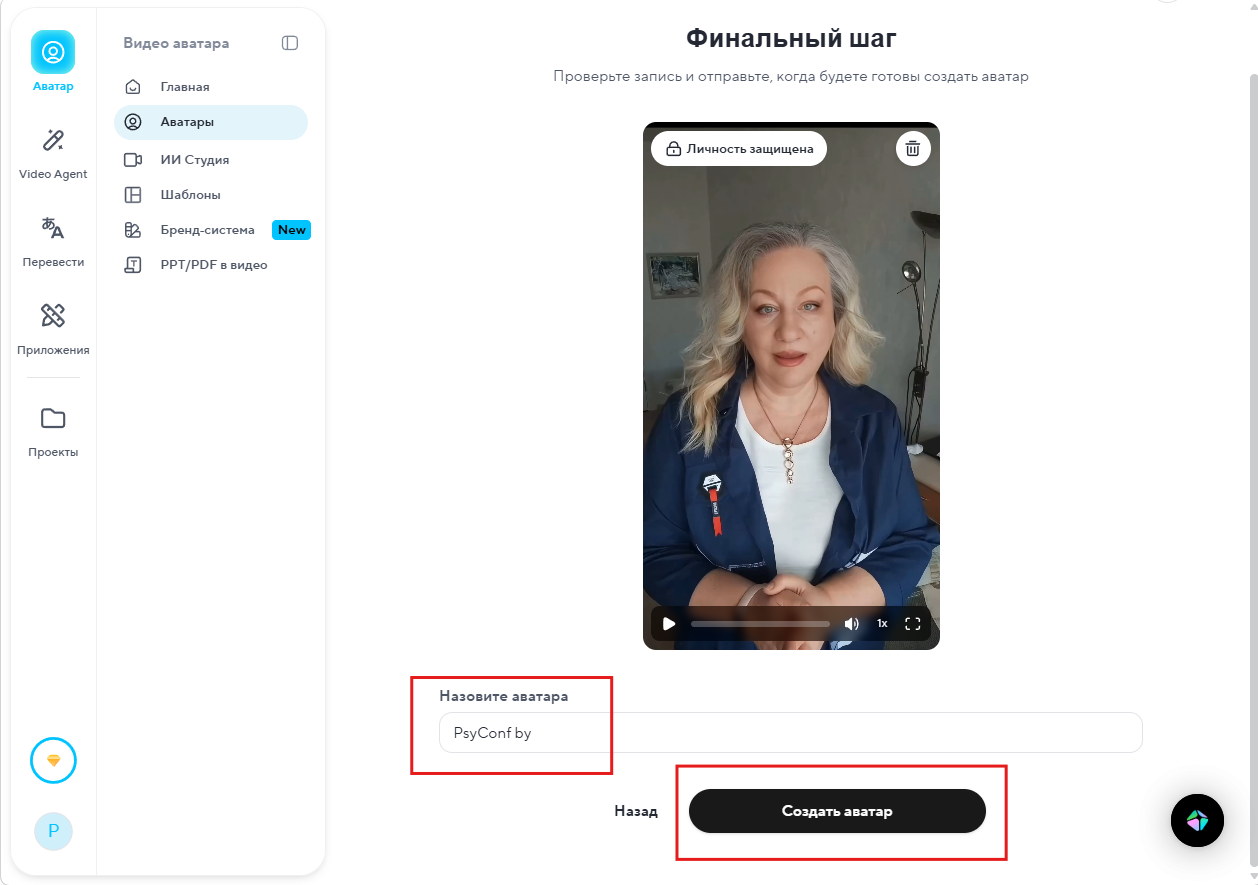
На следующем экране появится оповещение:
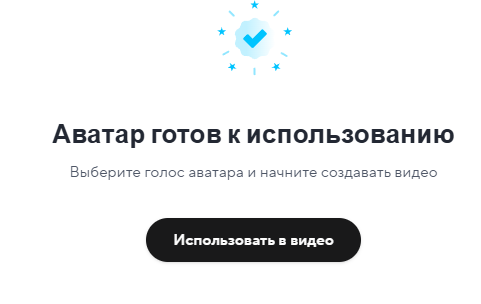
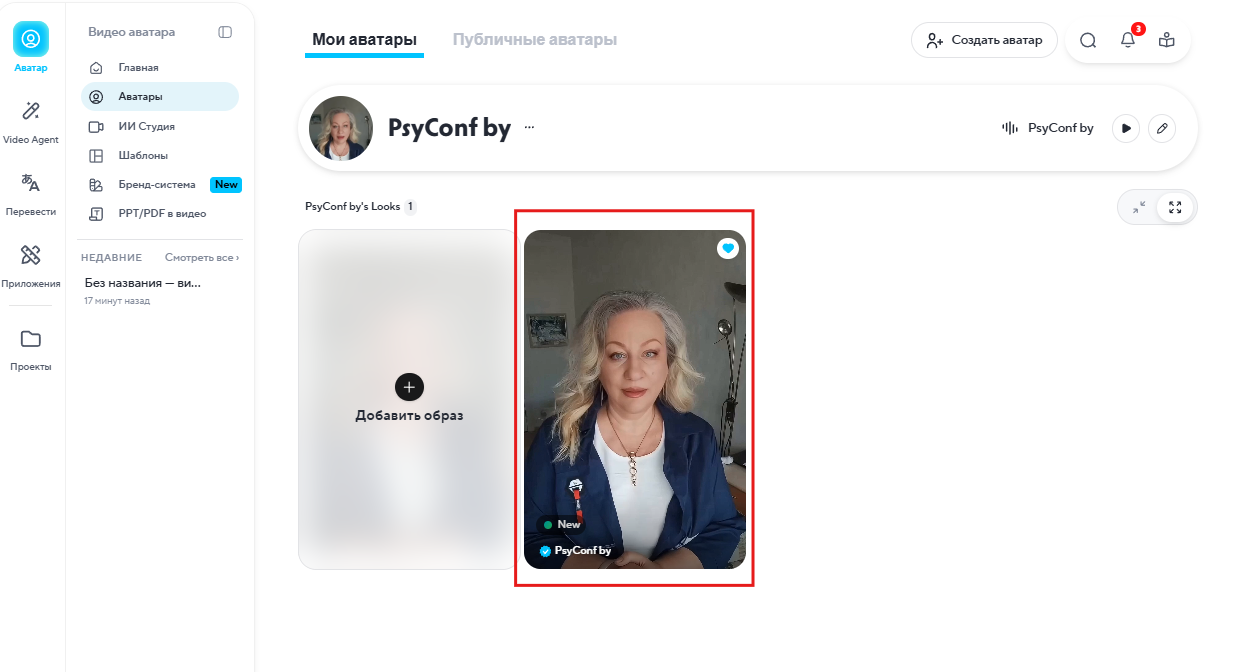
Поздравляю! ваш аватар готов к использованию в видео.
* При первом использовании необходимо пройти верификацию.
ВЕРИФИКАЦИЯ АВАТАРА
1. Нажмите кнопку Использовать в видео. В панели создания видео ваш аватар будет затемнен, по центру – кнопка Подтвердить. Нажмите ее и передите к верификации
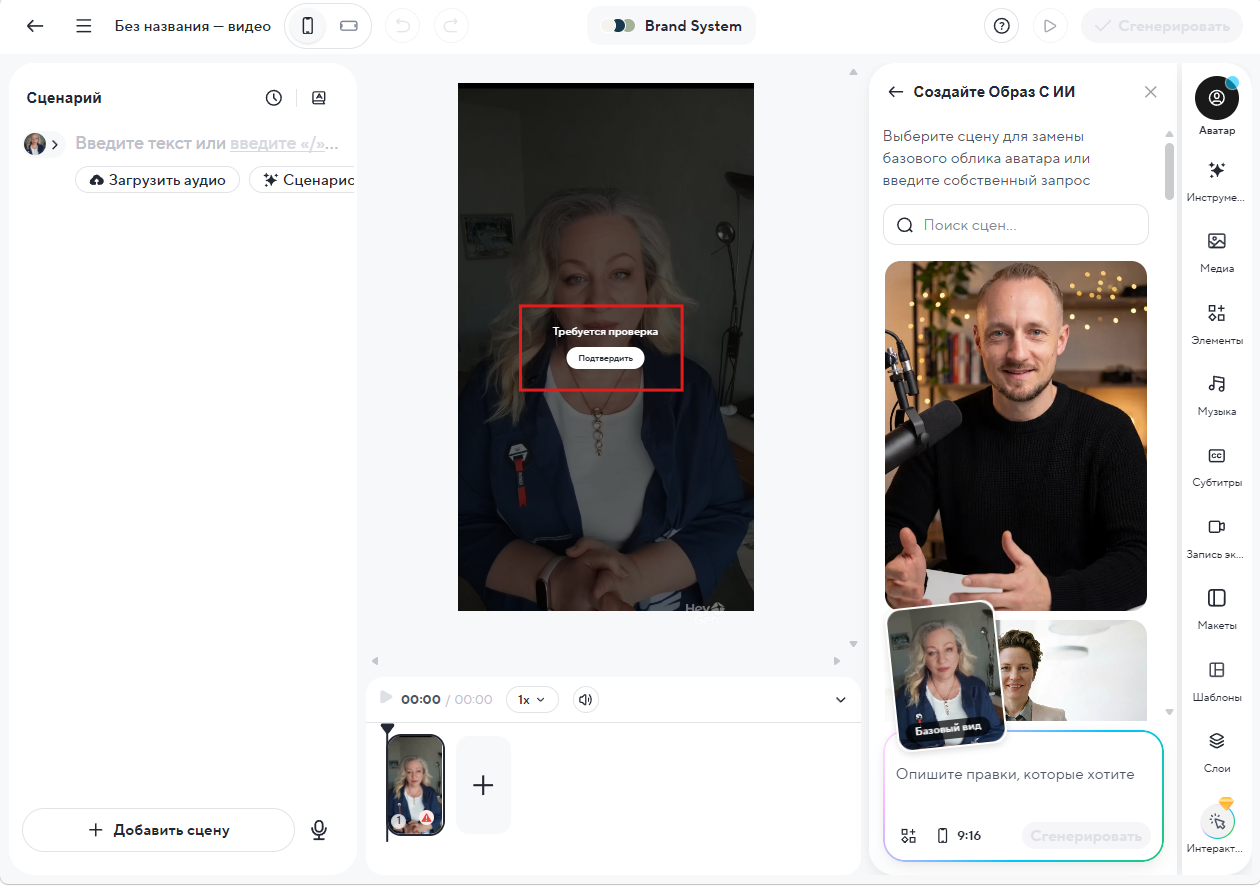
Запишите видеосогласие
- Выберите Record via webcam.
- Проверьте, чтобы были подклчены камера и микрофон.
- Нажмите Начать запись
- Произнесите одноразовый код, который расположен сверху
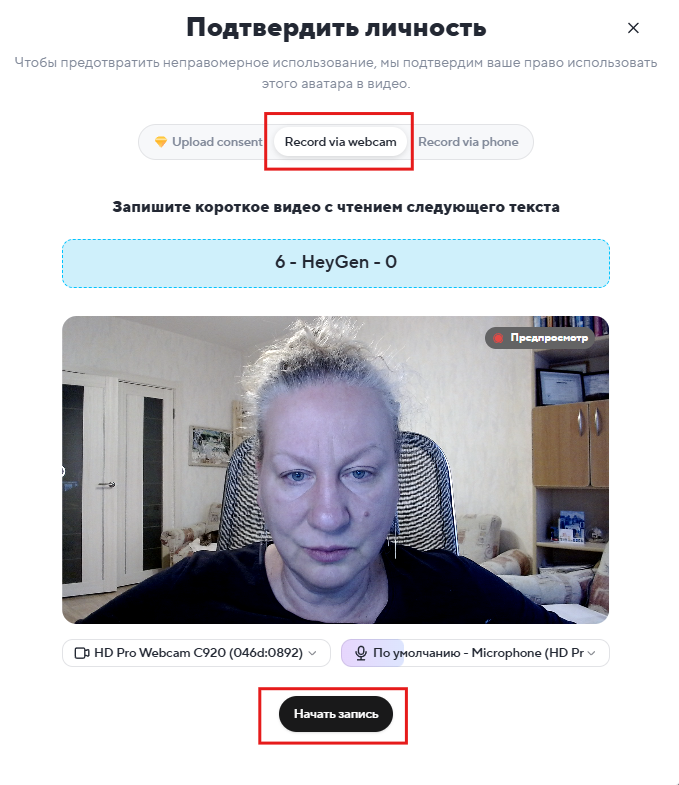
Произнесите код и нажмите Завершить запись. И отправьте ее на проверку
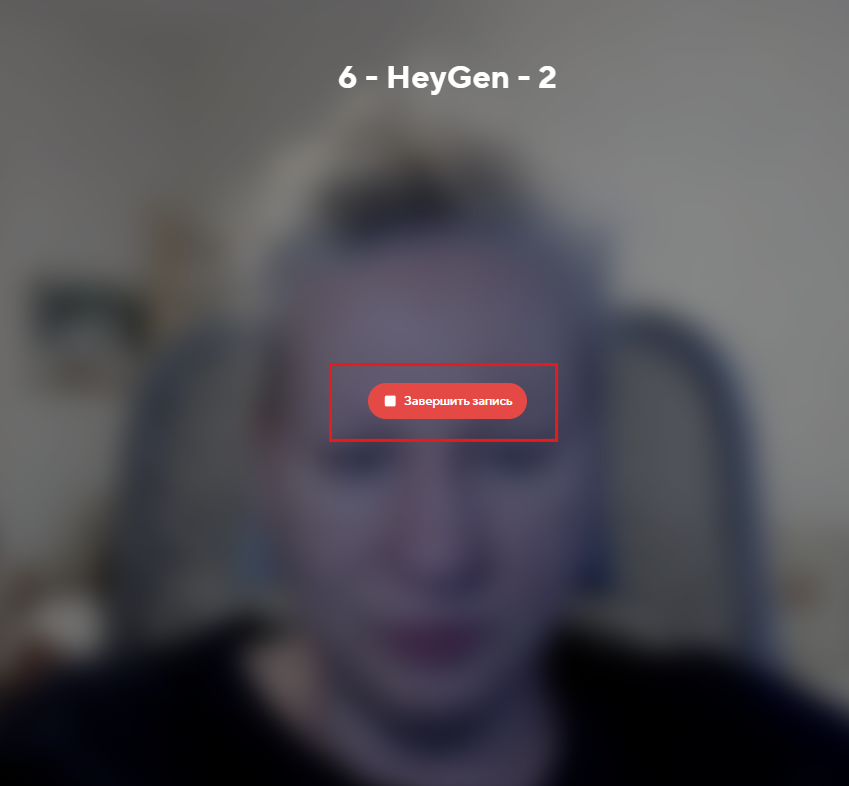
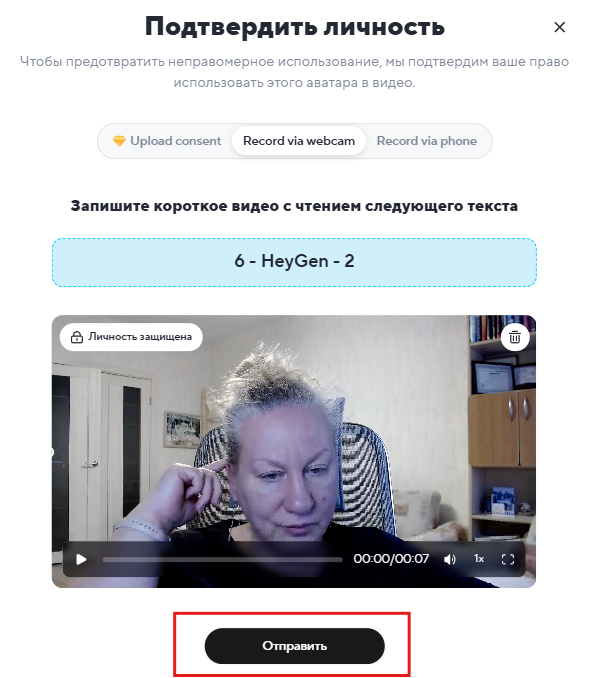
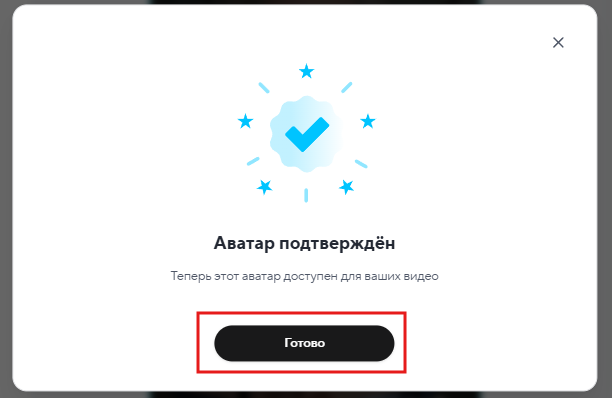
В течение минуты проверка будет завершена и ваша аватар готов!
Клонированный голос
При создании Аватара из видео HeyGen анализирует не только вашу внешность, но и звуковую дорожку.
На основе речи формируется цифровая модель голоса (Voice Clone). Это происходит автоматически – отдельно ничего подключать не нужно.
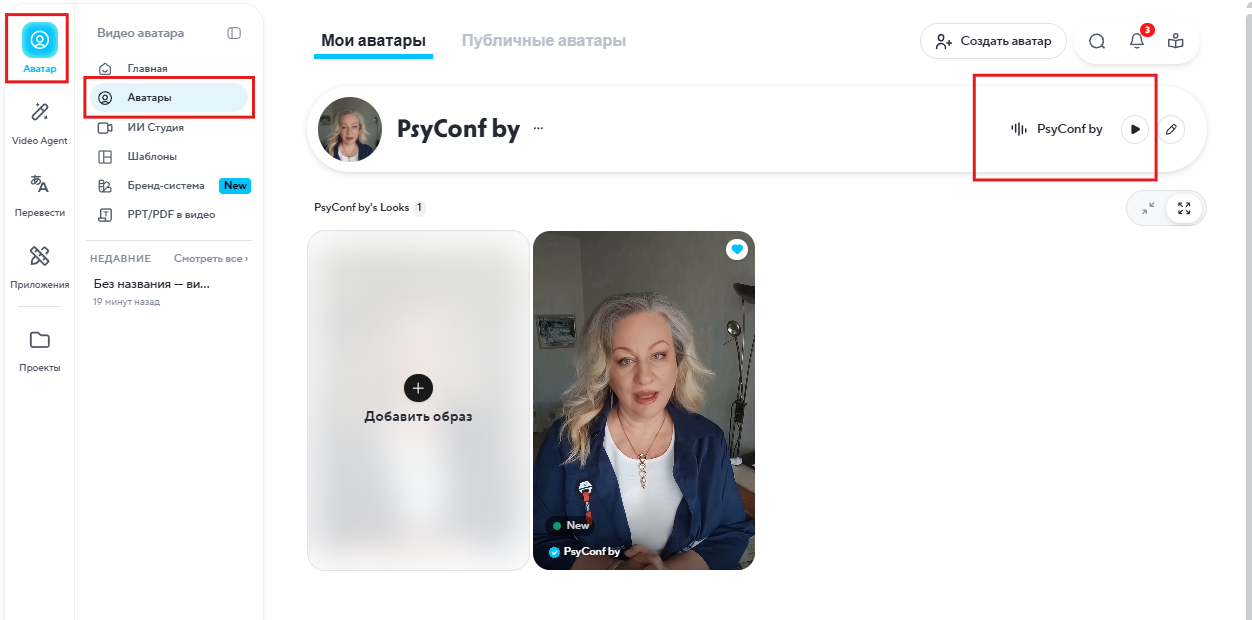
Где найти свой голос
Голос вы можете прослушать, выбрав своего аватара
Важные моменты!
Голоса, отмеченные Voice Clone, принадлежат только вам. Их можно использовать для озвучки, создания видео, переводов. Клон «подстраивается» под другие языки, сохраняя тембр, но важно проверять интонации.
Теперь аватар готов для использования в видео, презентациях и других проектах.
Задание 2. Быстрое создание видео с аватаром и озвучкой
Перейдите на главную страницу.
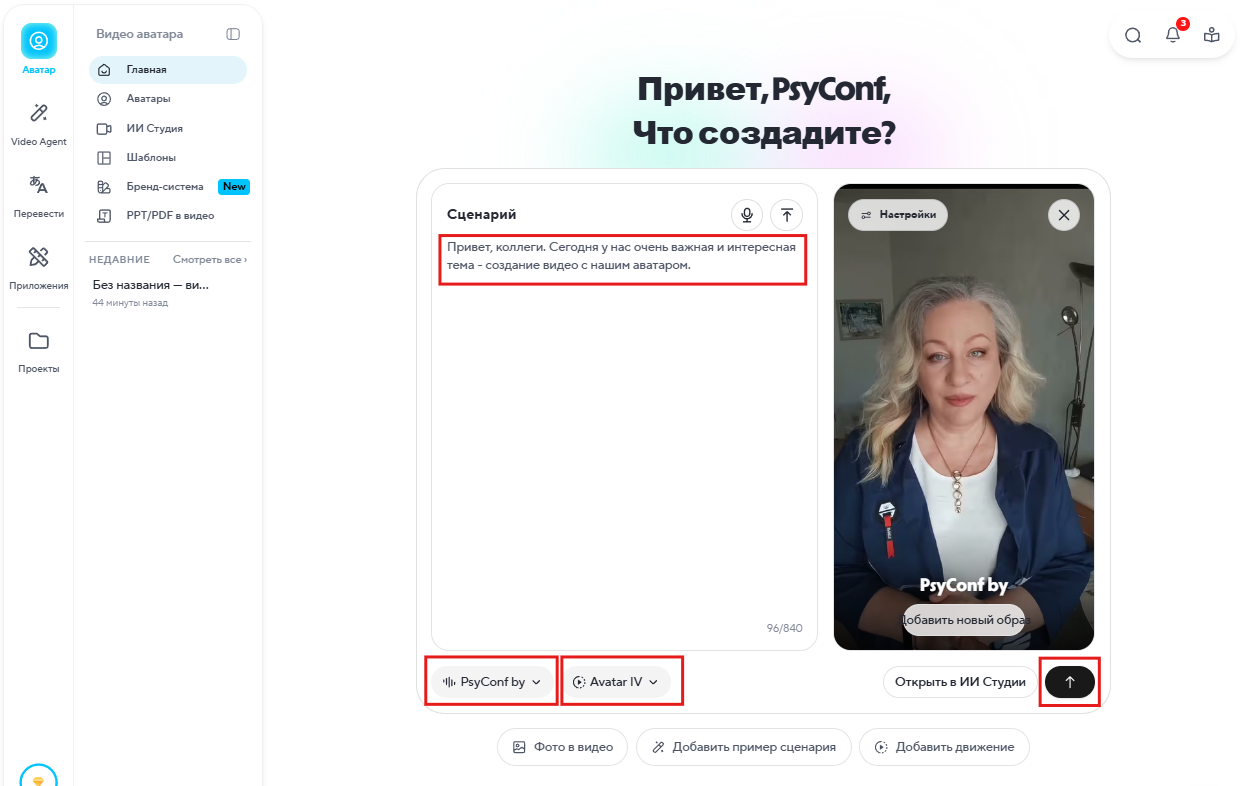
Вы можете создать видео в быстром режиме прямо на главной странице.
Добавьте текст для озвучки в окно Сценарий. Проверьте настройки голоса и модели генерации. Нажмите стрелочку для отправки генерации.
Готовое видео отображается на панели слева или в мени Проекты / Projects
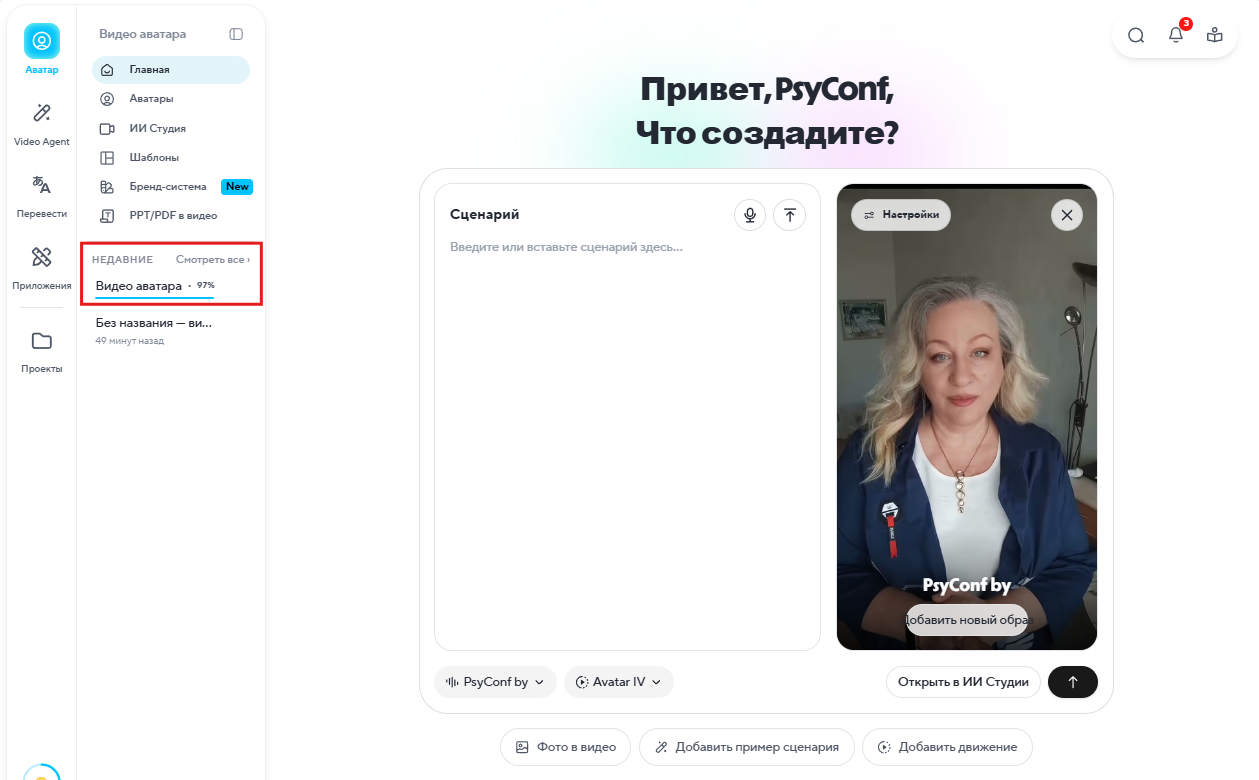
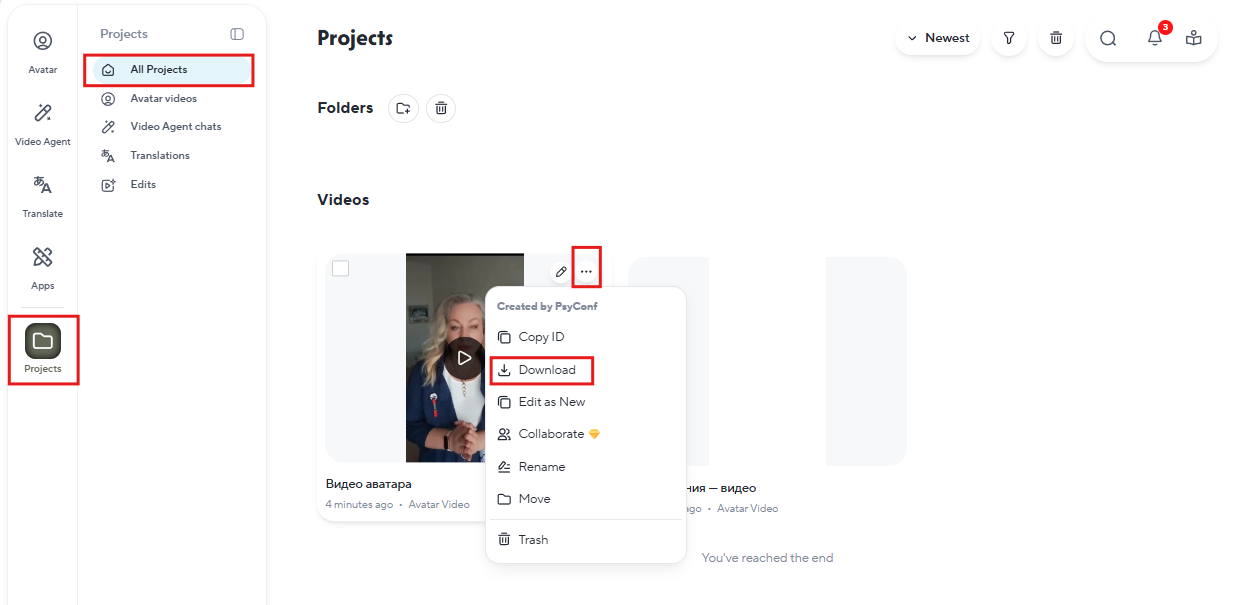
Откроейте вкладку Проекты / Projects, выберите нужное видео, в верхнем углу нажмите три точки и выберите Скачать / Download. Сохраните видео на свой диск.
Задание 3. Создание видео с аватаром и собственной озвучкой из AI Studio
Перейдите в AI Studio на главной странице.
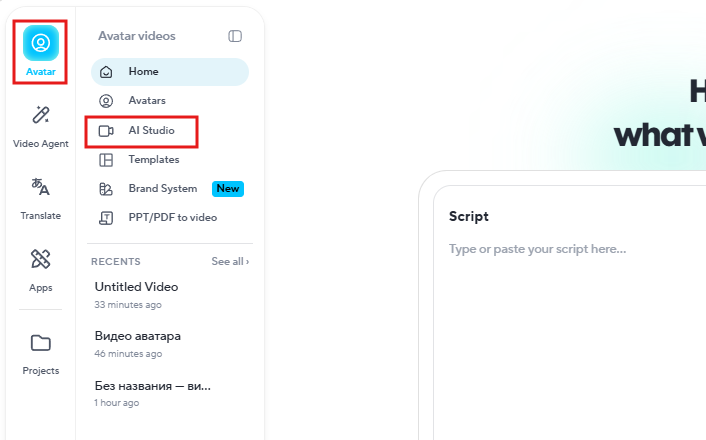
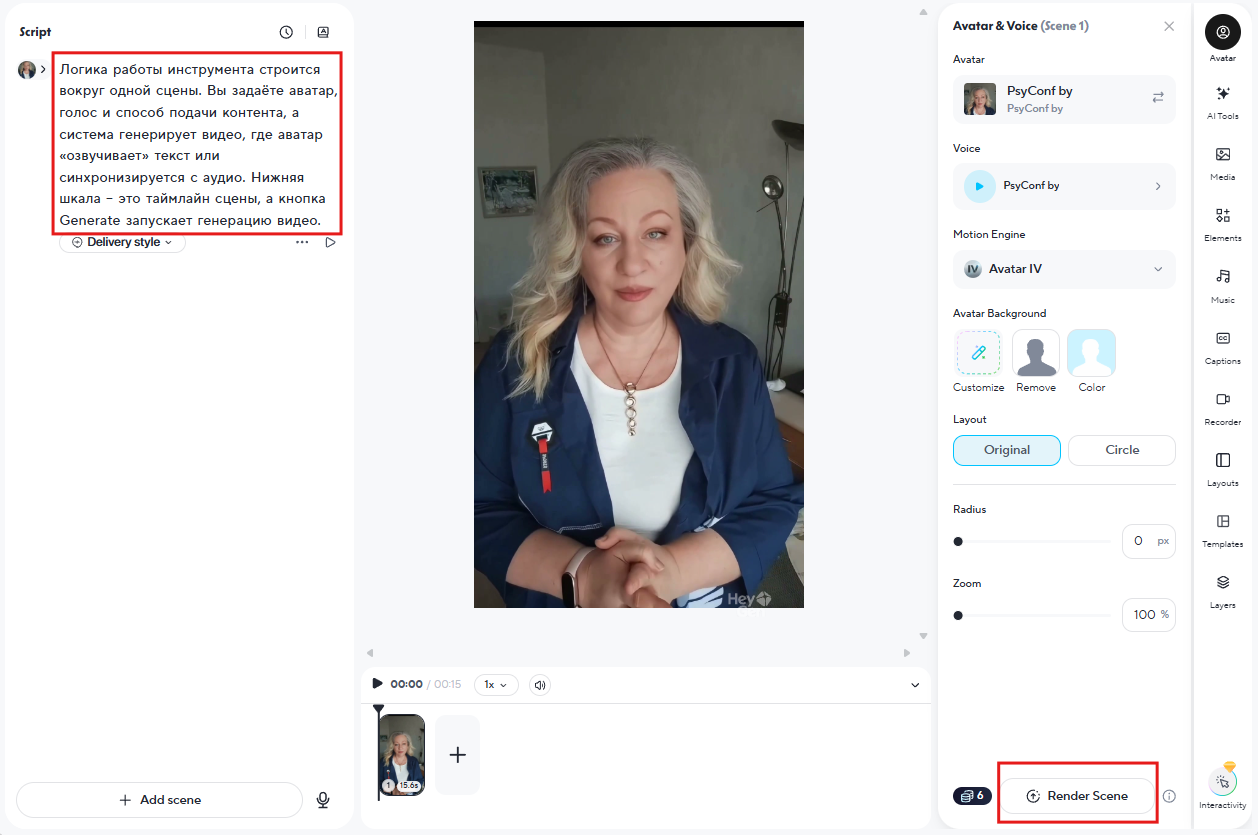
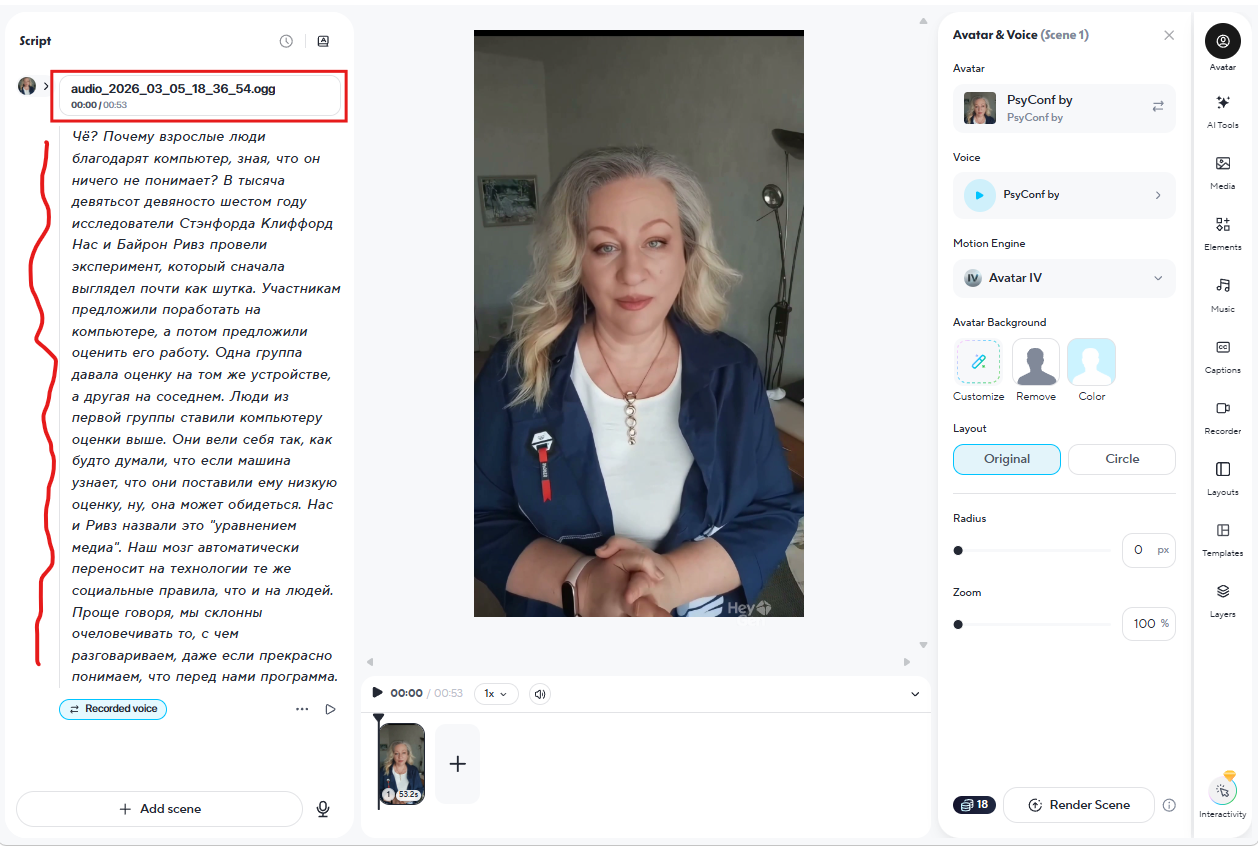
Логика работы инструмента строится вокруг одной сцены. Вы задаёте аватар, голос и способ подачи контента, а система генерирует видео, где аватар «озвучивает» текст или синхронизируется с аудио. Нижняя шкала – это таймлайн сцены, а кнопка Render scene запускает генерацию видео.
Вариант 1 – через текст (самый стабильный)
Этот вариант даёт максимально предсказуемый результат, потому что система сама генерирует голос и синхронизацию.
Шаги:
- В блоке Сценарий / Script (слева) вставьте текст.
- Пишете сразу с учётом устной речи, без сложных конструкций и длинных предложений.
- Проверьте, чтобы текст звучал как речь, а не как статья.
- Нажмите Generate / Render scene.
Этот вариант подходит, если:
— вы делаете обучающие ролики;
— нужно быстро протестировать работу сервиса;
— важна чёткая дикция и синхрон губ.
Вариант 2 – через аудио (живее, но сложнее)
Здесь аватар подстраивается под вашу реальную речь.
Шаги:
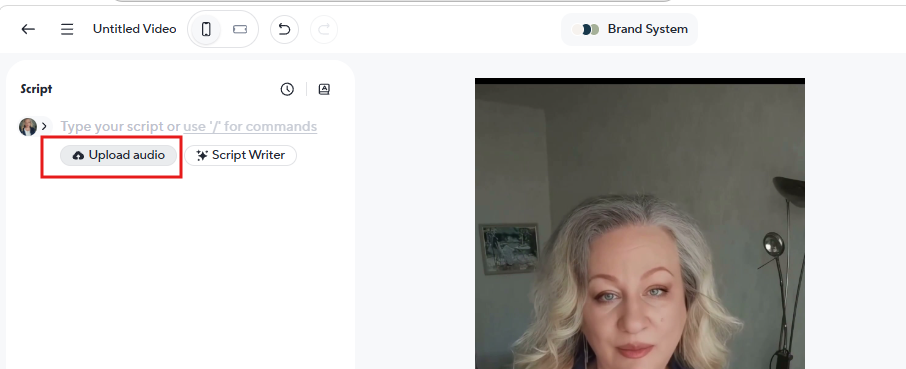
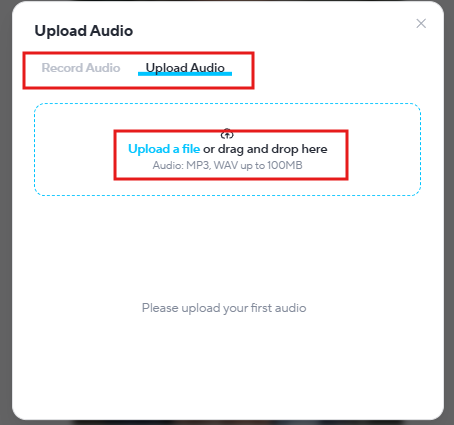
- Нажимаете Upload audio или Record audio.
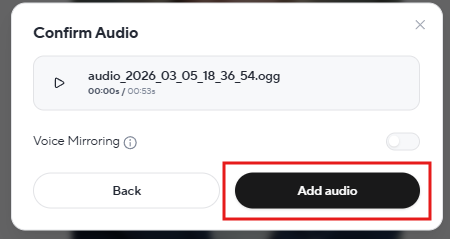
- Загружаете файл или записываете голос.
- Проверяете длину и качество записи.
- Нажимаете Generate.
Ключевые нюансы
Чем чище звук, тем лучше синхронизация. Не говорите слишком быстро, иначе губы могут «не успевать». Избегай шумов, дыхания в микрофон и резких пауз.
Этот вариант стоит брать, если:
— нужен личный стиль и интонация;
— вы строите личный бренд;
— хотите, чтобы видео ощущалось «живым», а не синтетическим.
Настройки видео справа
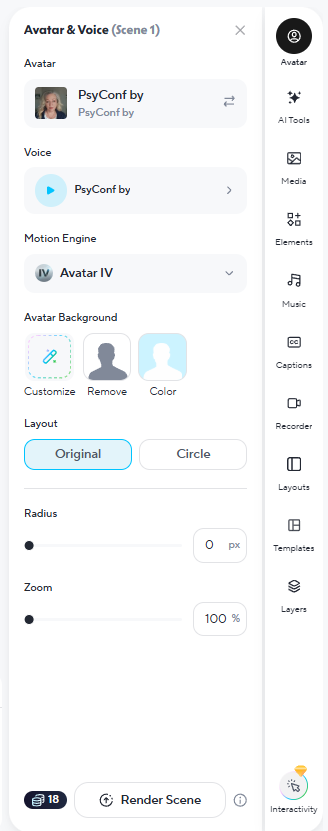
- Avatar
Это внешний вид персонажа.
Вы выбираете готового аватара либо своего (по умолчанию). У готовых аватаров есть разные облики и стили
- Voice
Здесь выбирается голос. В текстовом режиме:
— голос генерируется системой;
— можно выбирать стиль звучания.
В аудио режиме используется ваша запись.
- Motion Engine (Avatar IV)
Это движок анимации. Он отвечает за движения лица, синхронизацию губ, микромимику.
Менять обычно не нужно, если нет продвинутых задач, потому что текущий вариант уже оптимизирован.
- Avatar Background
Фон за аватаром.
Есть три варианта:
— Customize – кастомный фон;
— Remove – убрать фон полностью;
— Color – заливка цветом.
- Layout (Original / Circle)
Формат кадра.
Original – стандартный вертикальный кадр;
Circle – аватар в круге.
- Zoom
Масштаб аватара. Позволяет приблизить лицо, убрать лишний фон.
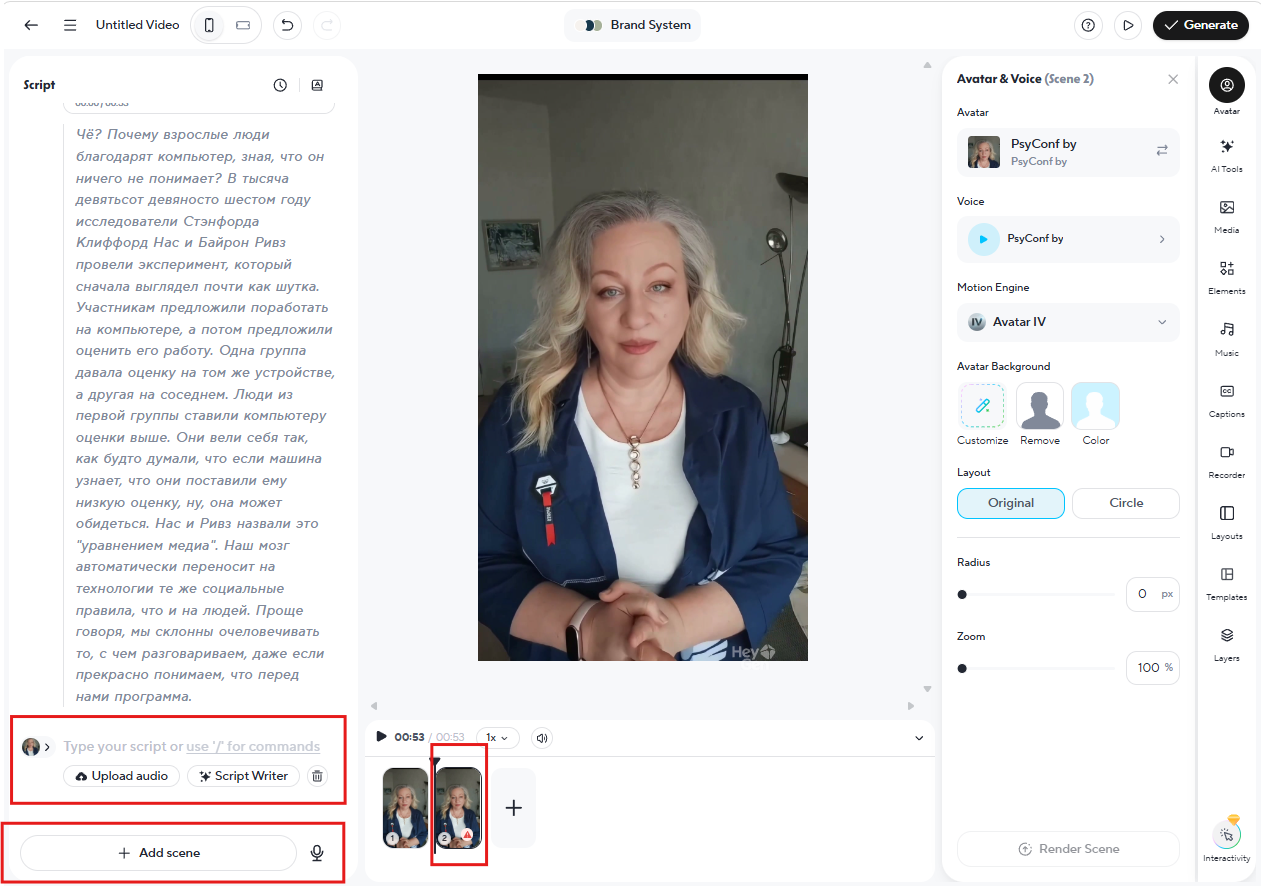
Дополнительно в AI STUDIO вы можете собирать видео из нескольких сцен, причём каждая сцена может иметь свой способ озвучки и свои настройки. Такой подход позволяет комбинировать форматы внутри одного ролика и делать подачу более гибкой, не ограничиваясь только текстом или только голосом.
Вы можете, например, в одной сцене использовать сгенерированную озвучку по тексту, а в другой – свою живую запись. При этом для каждой сцены отдельно задаются голос, аватар, фон и даже крупность кадра, поэтому ролик начинает выглядеть как смонтированное видео, а не как один непрерывный фрагмент.
Чтобы добавить новую сцену в видео, нажмите кнопку Add scene внизу слева под текущей сценой. После чего появится новая пустая сцена рядом с уже существующей. Она автоматически добавляется в таймлайн и становится доступной для редактирования.
Далее переключитесь на эту сцену, кликнув по её миниатюре внизу. После этого вы можете задать для неё отдельный контент, например вставить текст в блок Script или загрузить аудио через Upload audio.
Каждая сцена настраивается независимо, поэтому вы можете выбрать другой голос, изменить фон или отрегулировать крупность кадра.
Все созданные видео с аватарами хранятся во вкладке Проекты / Project на главной странице
+ PLUS + Задание 4. Управления голосом
В HeyGen управление звучанием клонированного голоса идёт через текст, и особенно — через орфографию, пунктуацию и форматирование.
Памятка: как управлять голосом через текст в HeyGen
| Знак / приём | Как влияет на голос |
|---|---|
| Запятая (,) | Короткая пауза, лёгкий акцент |
| Точка (.) | Завершённость фразы, средняя пауза |
| Тире (—) | Длинная пауза, смена интонации |
| Многоточие (…) | Очень длинная пауза, эффект «подумал» |
| Вопросительный знак (?) | Восходящая интонация, вопрос |
| Восклицательный знак (!) | Энергичность, эмоция |
| ЗАГЛАВНЫЕ буквы | Ударение, выделение слова |
| Короткие предложения | Быстрый темп, динамика |
| Длинные предложения с запятыми | Более спокойный, размеренный темп |
| Междометия (Ого! Ну что ж…) | Добавляют естественность и эмоции |
| Повтор слов («очень, очень важно») | Усиление акцента, экспрессия |
1. Перейди в Create video.
2. Выбери своего аватара.
3. Добавь Text script
Здравствуйте меня зовут ваше имя сегодня я хочу рассказать как аватар в HeyGen может говорить вашим голосом это действительно удобно и экономит время вы готовы попробовать вместе со мной тогда начнем
4. В настройках Voice выберите свой Voice Clone.
5. Прослушайте, как звучен этот текст
6. Расставьте знаки так, чтобы аватар читал естественно и выразительно. Каждый раз проверяйте и пробуйте новые варианты.
Если вы генерируете видео для себя, быстрее и проще ЗАПИСАТЬ текст голосом, чем писать правильный текст для озвучки
Ваш аватар может говорить вашим голсом на ЛЮБОМ ЯЗЫКЕ
Сгенерируйте короткое видео со своим аватаром до 30 секунд с озвучкой (по тексту или из аудио) и сбросьте его в чат группы