
Содержание
1. Общая информация
Сайт: https://notebooklm.google/
VPN: обязательно
Обзор: https://psysite.by/ai/google-notebooklm/
Сегодня информации столько, что даже опытный психолог рискует утонуть в море статей, вебинаров и исследований. Но есть инструмент, который помогает не просто «собирать материалы», а превращать их в живые подсказки для практики.
В этом уроке мы разберём, как NotebookLM от Google меняет правила игры в обучении и работе с информацией – теперь уже не только для предпринимателей, но и для психологов, психотерапевтов, студентов и всех, кто работает с людьми.
Это NotebookLM от Google – система, которая умеет работать с вашими статьями, конспектами, транскриптами сессий и даже аудиофайлами.
Для психолога это значит одно: вы можете быстрее анализировать материалы, извлекать ключевые идеи и тут же применять их в практике.

Обычное обучение выглядит так: вы читаете книгу, слушаете лекцию, делаете заметки. NotebookLM меняет подход – он превращает процесс в активный диалог. Вы не пассивно потребляете информацию, а разговариваете с материалом: задаете вопросы и получаете ответы на основе именно ваших текстов и источников.
Примеры из практики психолога
Допустим, вы хотите глубже разобраться в методе EMDR. Это не просто модная техника, а серьёзный терапевтический подход для работы с травмой. Раньше вам пришлось бы искать статьи в разных журналах, сравнивать книги, собирать конспекты лекций – на это уходили бы недели.
С NotebookLM процесс выглядит иначе. Вы загружаете:
- руководство по EMDR
- статьи о нейробиологических механизмах
- материалы конференций по травме
- собственные конспекты лекций и практических..
И задаёте вопрос вроде «Какие техники применяются», а, например: «Какие показания и противопоказания к EMDR чаще всего описываются в исследованиях, и как их учитывать в работе с клиентами с комплексной травмой?»
В ответ вы получаете сводку:
- какие состояния считаются оптимальными для применения метода (например, посттравматическое стрессовое расстройство, одиночные травматические события)
- где есть риски и ограничения (например, тяжёлые диссоциативные состояния, нестабильное эмоциональное регулирование)
- какие протоколы адаптированы для более сложных случаев (например, сочетание EMDR с фазовой моделью терапии травмы).
2. Как работает

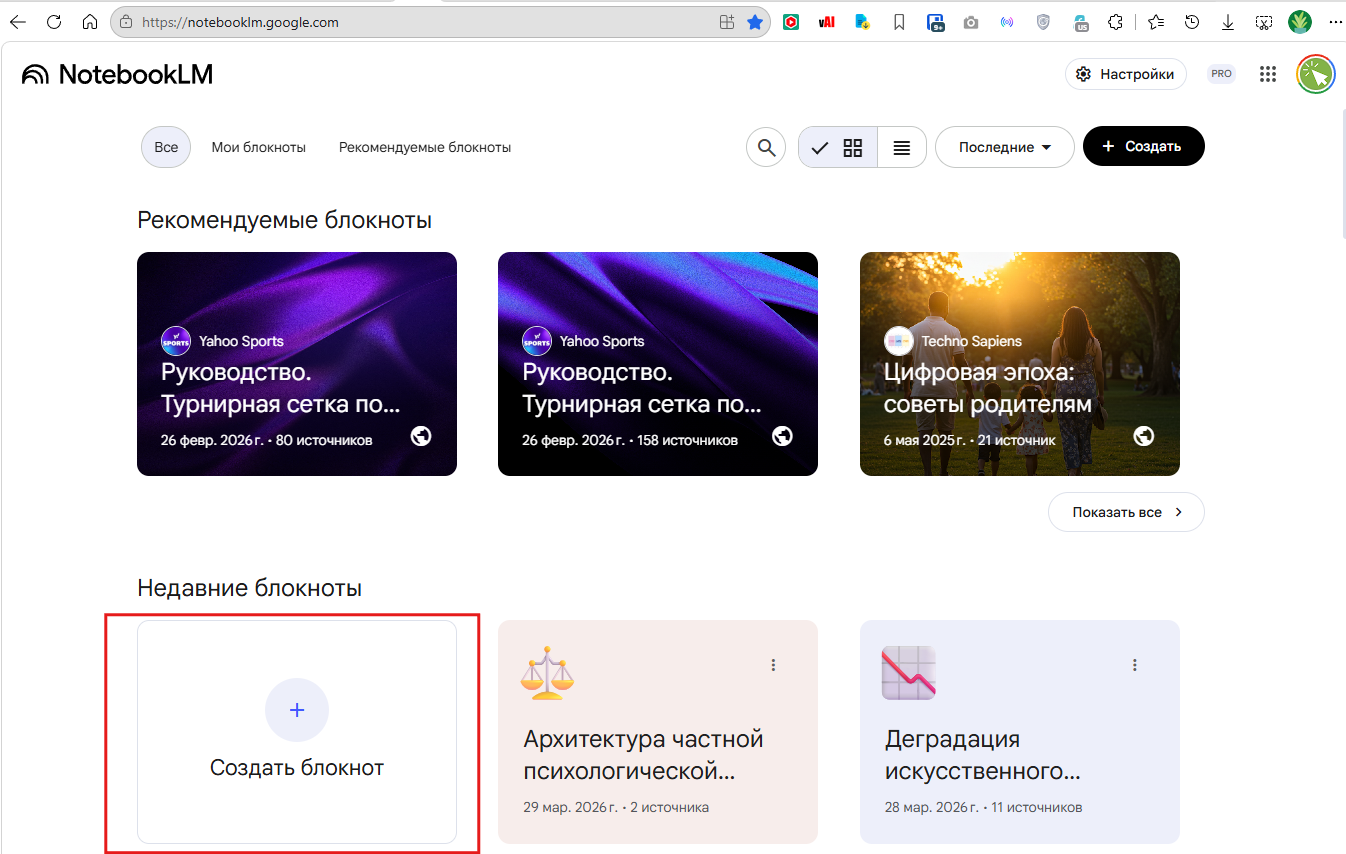
3. Начало работы
- Перейдите на сайт NotebookLM
- Выберите Создать блокнот
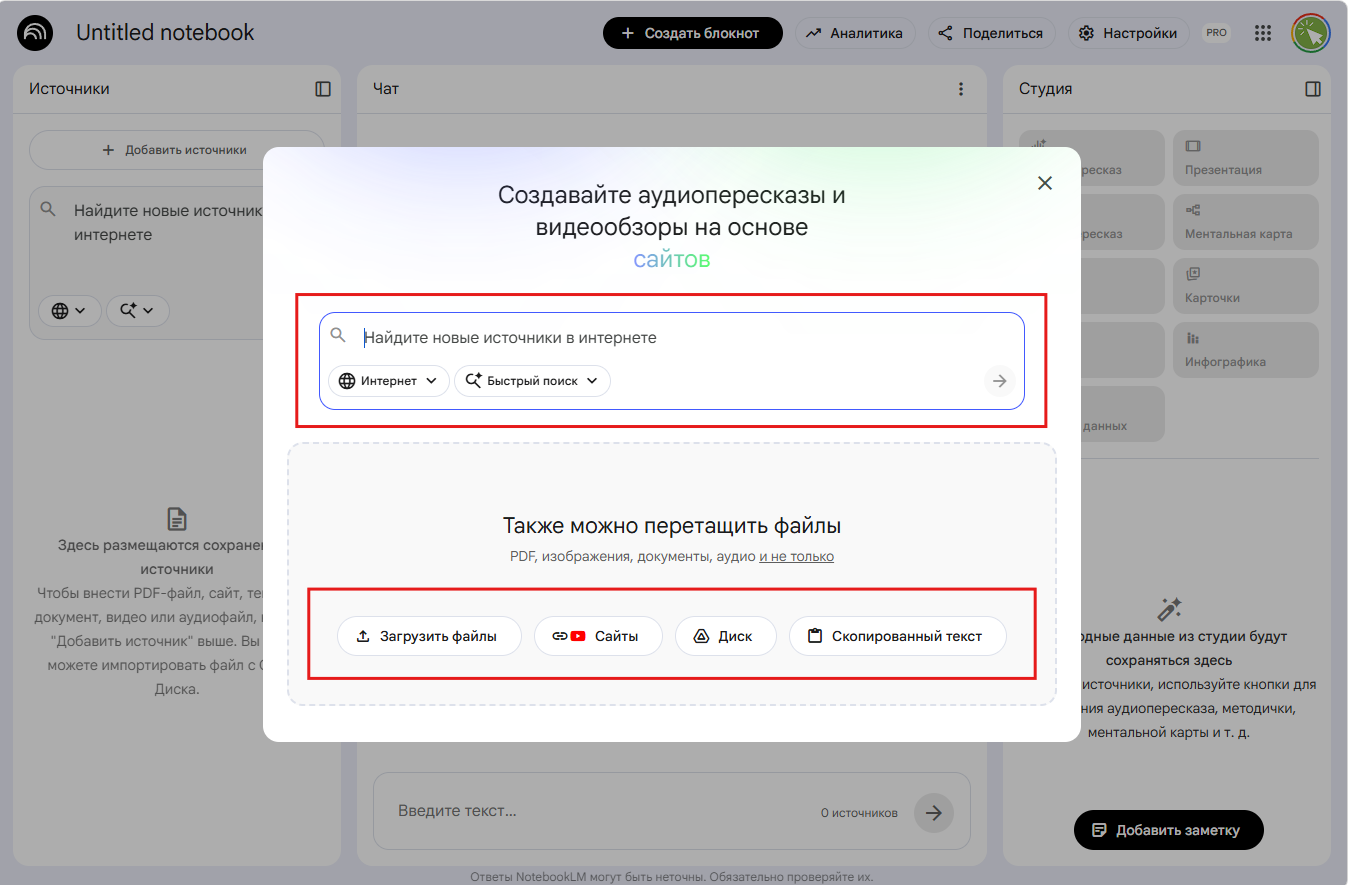
- В диалоговом окне выберите вариант работы с материалами: Поиск или Загрузка
4. Загрузка источников
NotebookLM принимает широкий спектр источников:
- PDF-файлы (до 200 МБ)
- Google: Docs, Slides, Sheets
- Microsoft Word (.docx)
- Ссылки на веб-страницы и статьи
- Ссылки на YouTube-видео
- Аудиофайлы (с автотранскрипцией на 50+ языках)
- Изображения и скриншоты
- Текстовые заметки
Пример из практики психолога
Вы хотите глубже разобраться в методе EMDR. Загружаете свои источники:
- руководство по EMDR
- статьи о нейробиологических механизмах
- материалы конференций по травме
- собственные конспекты лекций
Затем задаёте точный вопрос: «Какие показания и противопоказания к EMDR чаще всего описываются в исследованиях, и как их учитывать в работе с клиентами с комплексной травмой?»
В ответ вы получаете структурированную сводку с цитатами и ссылками на конкретные страницы источников.
5. Deep Research – глубокий автопоиск
Функция появилась в ноябре 2025 года. Раньше NotebookLM работал только с загруженными вами материалами. Теперь он сам ищет источники в интернете.
Как использовать:
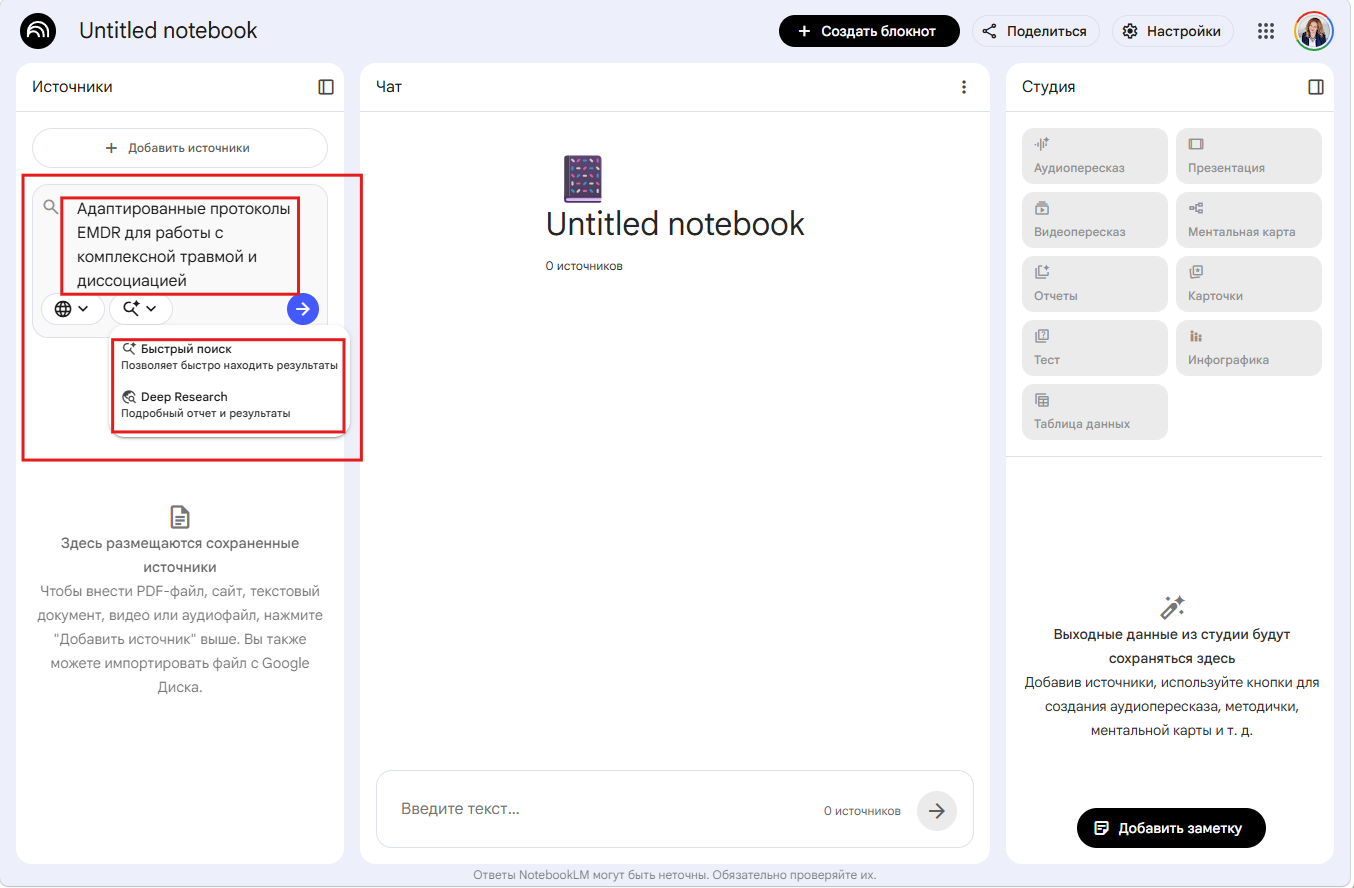
1. В панели источников выберите «Поиск в интернете» (Web).
2. Выберите режим: «Быстрый поиск» (Fast Research) – для оперативного обзора, «Глубокий поиск» (Deep Research) – для подробного анализа.
3. Введите запрос – например: «Адаптированные протоколы EMDR для работы с комплексной травмой и диссоциацией».
4. Deep Research работает в фоновом режиме – вы можете продолжать работу в блокноте, пока идёт поиск.
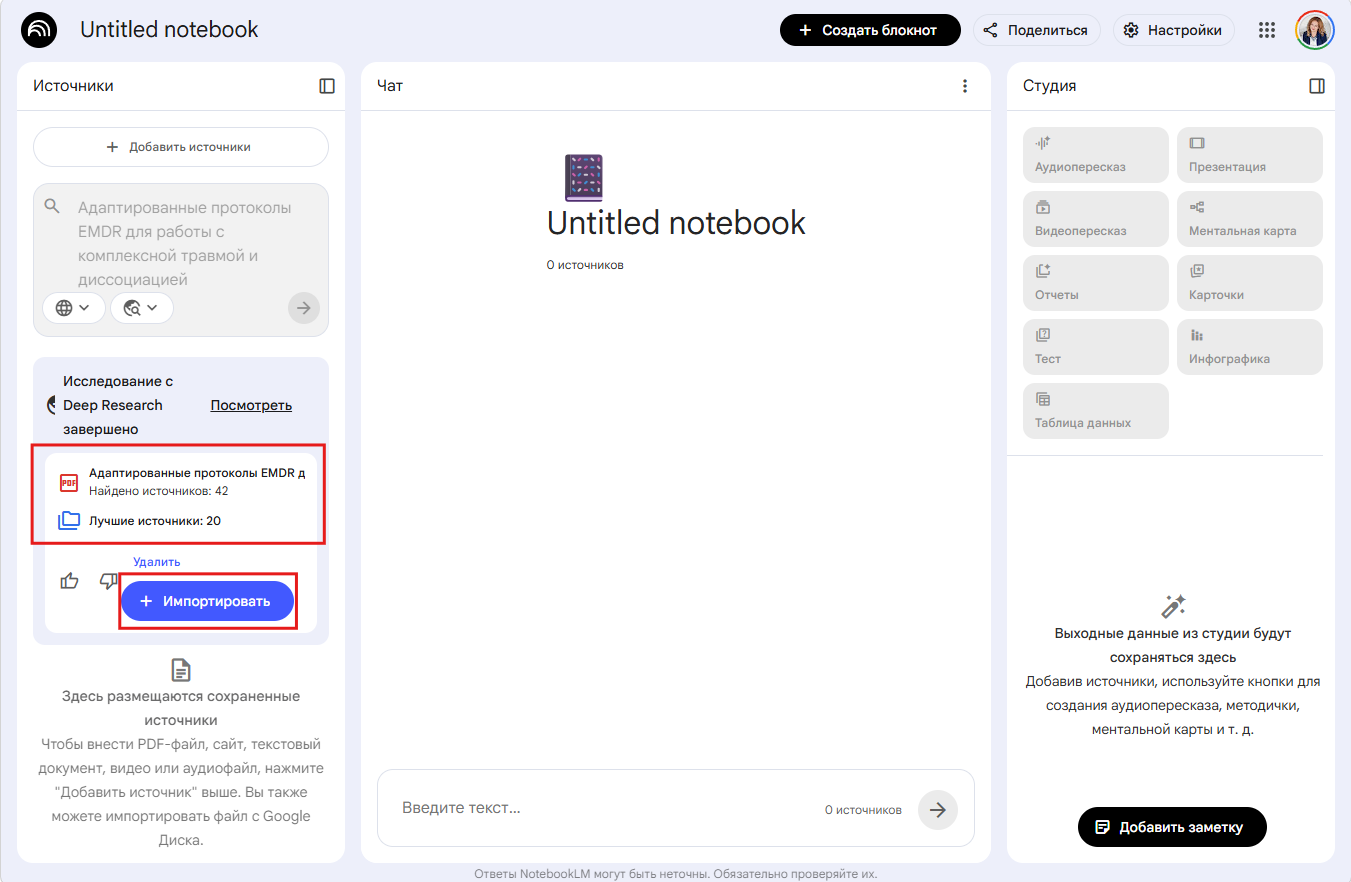
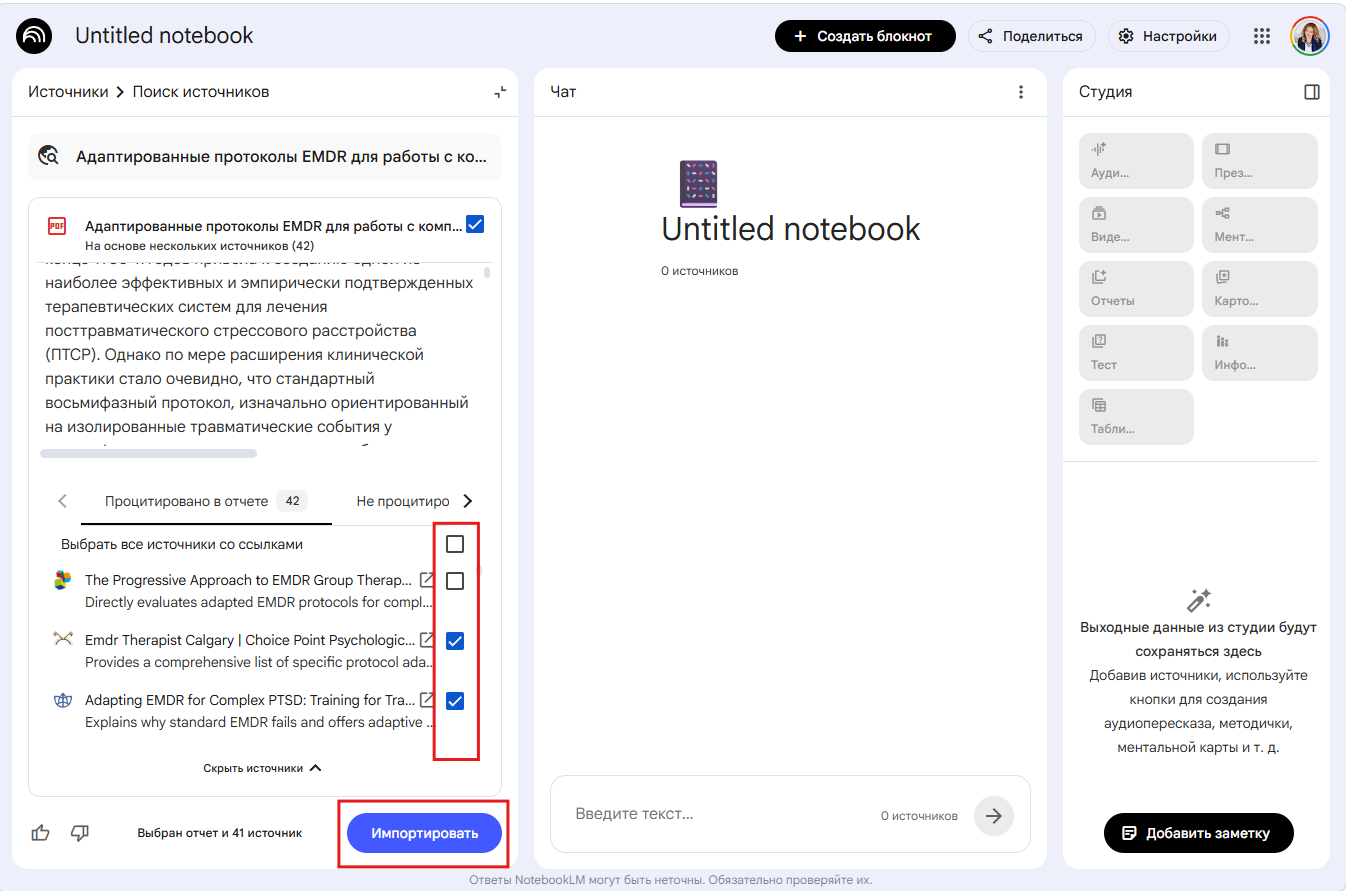
5. Просмотрите найденные источники, отметьте галочками те, которые хотите добавить в блокнот и нажмите Импортировать
Материалы занрузятся списком слева.
Таким образом, вам не нужно перелопачивать сотни страниц поисковиков. Один точный запрос превращается в целую систематизированную базу знаний, с которой уже можно работать глубоко и целенаправленно.
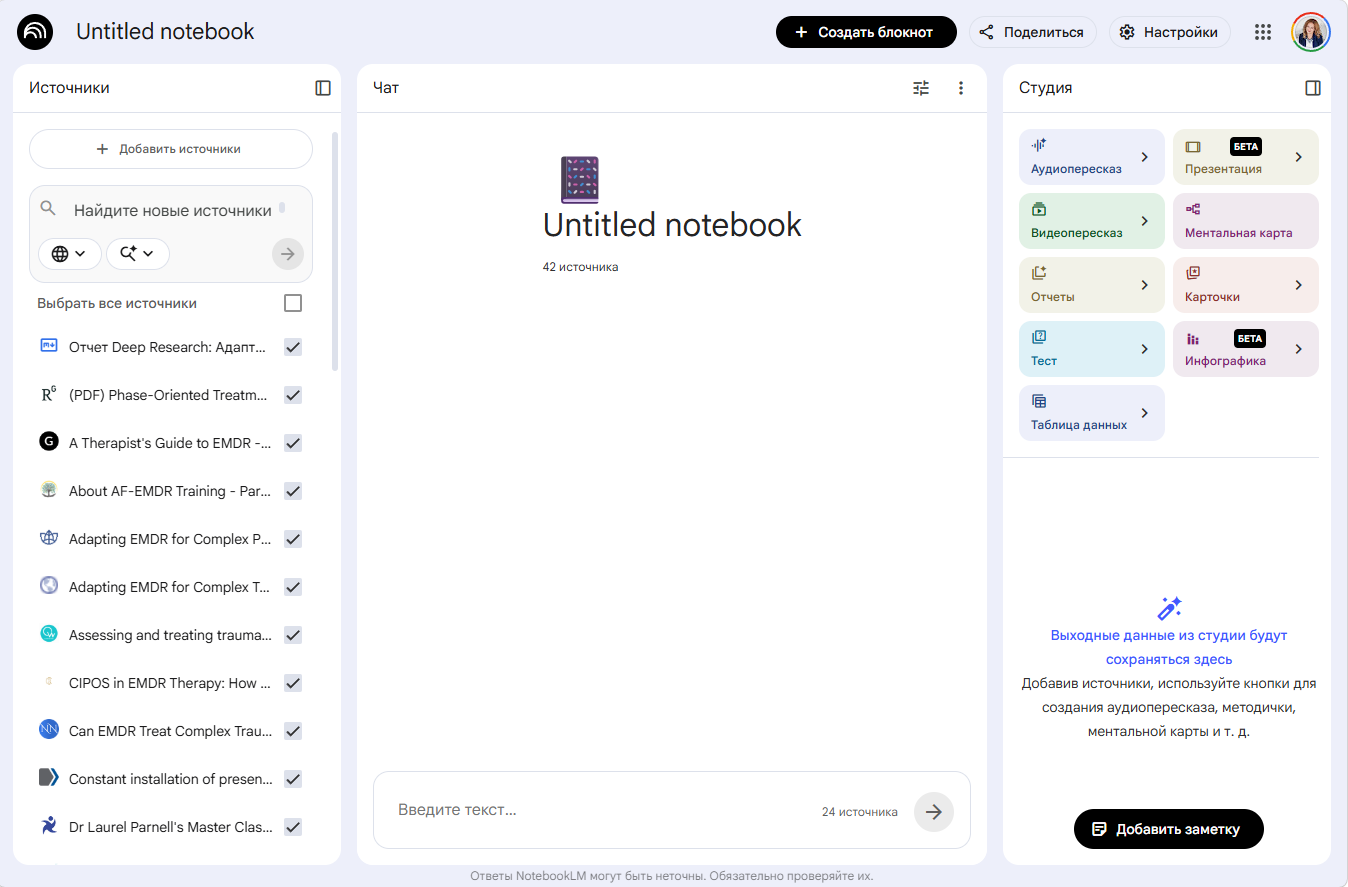
В бесплатном NotebookLM есть ограничение – максимум 50 источников в одном проекте. В платной версии можно расширить до 300 источников и загрузить в разы больше текста (миллионы символов).
И вот теперь, когда буквально за несколько минут мы сформировали концентрированную базу знаний по теме, которая нам важна сейчас, – объединили свои материалы, статьи и исследования, – мы можем переходить к следующему этапу: глубокому анализу.
Раньше на это уходили недели: нужно было читать каждую статью, отчёт, PDF-книгу по 100 страниц и больше. Теперь же NotebookLM делает это за секунды.
Например, я беру первый источник из списка – пусть это будет исследование по применению EMDR при комплексной травме. Нажимаю одну кнопку, и в несколько секунд получаю краткое резюме: основные идеи, выводы и ключевые техники.
Дальше я могу задать уточняющий вопрос. Например:
«Какие изменения в протоколе EMDR чаще всего рекомендуются при работе с клиентами с высокой степенью диссоциации?»
NotebookLM сразу выдаёт конспект, опираясь только на выбранный источник: указывает, какие адаптации протокола описаны, какие техники применяют для стабилизации, и какие риски нужно учитывать.
Если меня интересует не отдельная статья, а общая картина, я переключаюсь на работу сразу со всей базой источников. Тогда можно задать вопросы уровня:
«Какие подходы лучше всего комбинируются с EMDR в терапии комплексной травмы?»
или
«Какие ключевые ограничения метода отмечают исследователи?»
В итоге я получаю релевантные, точные ответы, опирающиеся на научные материалы и свои загруженные конспекты. Это позволяет строить собственные стратегии работы с клиентами и формировать готовые инструменты для практики.
И у меня всегда остаётся сохранённый кусочек этого диалога – конкретный ответ на важный для меня вопрос.
Формат вывод может быть текстовый, аудиопересказ или видеопересказ. Смотрите, какие результаты получились:
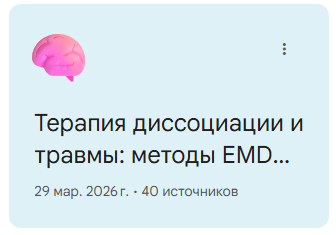
По всем материалам и анализу создается блокнот, которым можно поделиться
6. Форматы обработки материалов
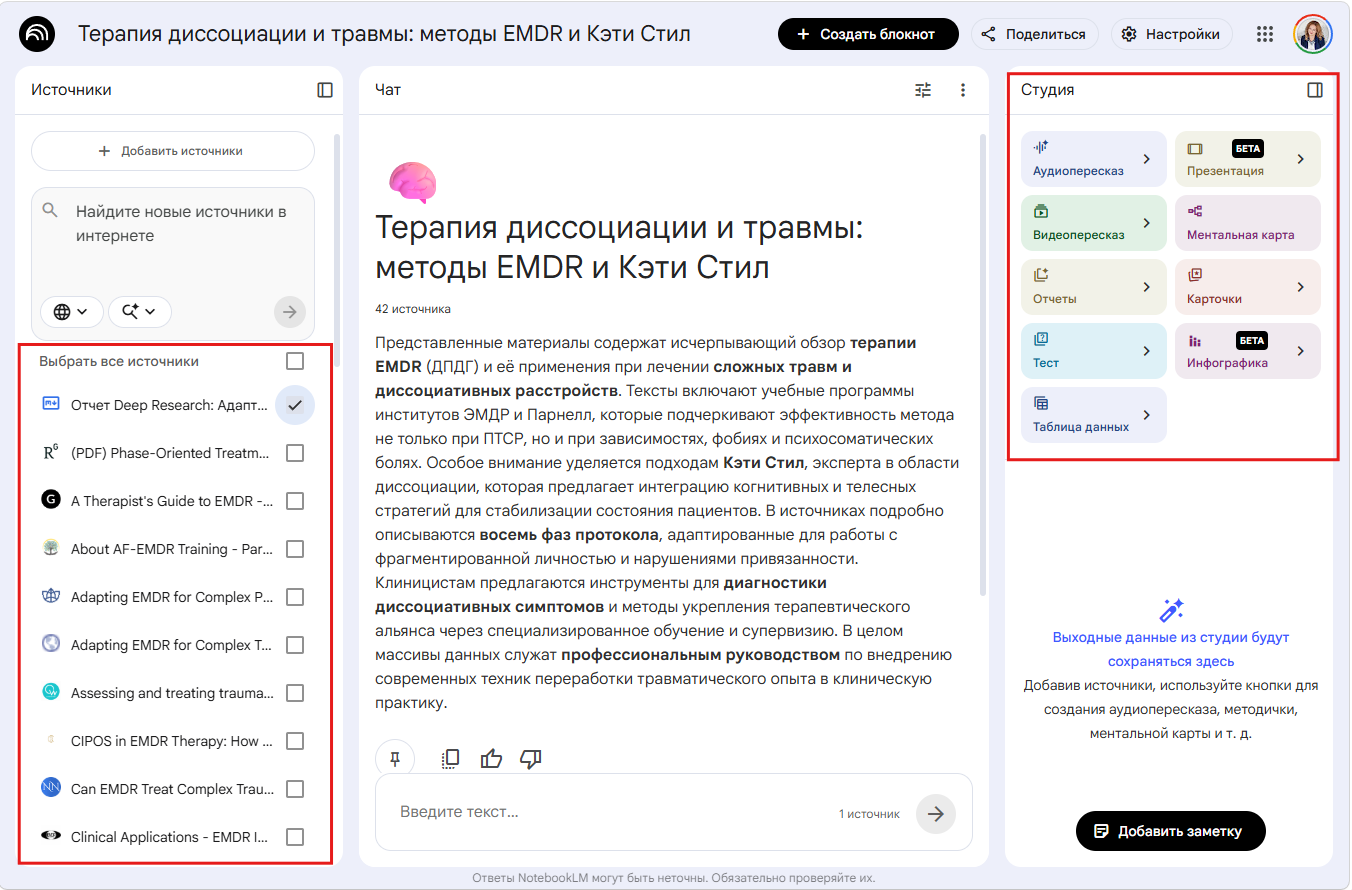
Интерфейс разделён на 3 зоны, и работа идёт слева направо.
Зона 1 – Источники (левая колонка). Сюда вы загружаете всё, с чем будет работать система: PDF, веб-страницы, видео, заметки.
Можно выбрать все источники сразу или только нужные – галочками.
Зона 2 – Чат (центр). Здесь вы общаетесь с материалами: задаёте вопросы, просите резюме, уточняете детали.
Зона 3 – Студия (правая колонка). Это фабрика готовых форматов:
- Аудиопересказ –подкаст-беседа двух ИИ-ведущих по вашим материалам
- Презентация – слайд-дек, создаётся автоматически
- Видеопересказ – видео с ведущими, обсуждающими тему
- Ментальная карта –визуальная схема взаимосвязей
- Отчёты – текстовые документы разных форматов
- Карточки – флешкарты для запоминания
- Тест – вопросы с вариантами ответов
- Инфографика –визуальная инфографика
- Таблица данных –структурированная таблица из источников
Пометка БЕТА означает, что формат тестируется. Маленькая стрелочка > рядом с названием открывает настройки формата
Рассмотрим каждый формат
6.1. Аудиопересказ
Эта функция одна из самых популярных. Два ИИ-ведущих обсуждают ваши материалы в формате живого подкаста. Поддерживается русский язык.
- Подробный анализ –подробная беседа, глубоко разбирающая тему
- Краткий пересказ –краткий обзор в 2–5 минут (классический формат)
- Рецензия – критический разбор материала, взвешивающий за и против
- Дебаты – дискуссия с противоположными точками зрения
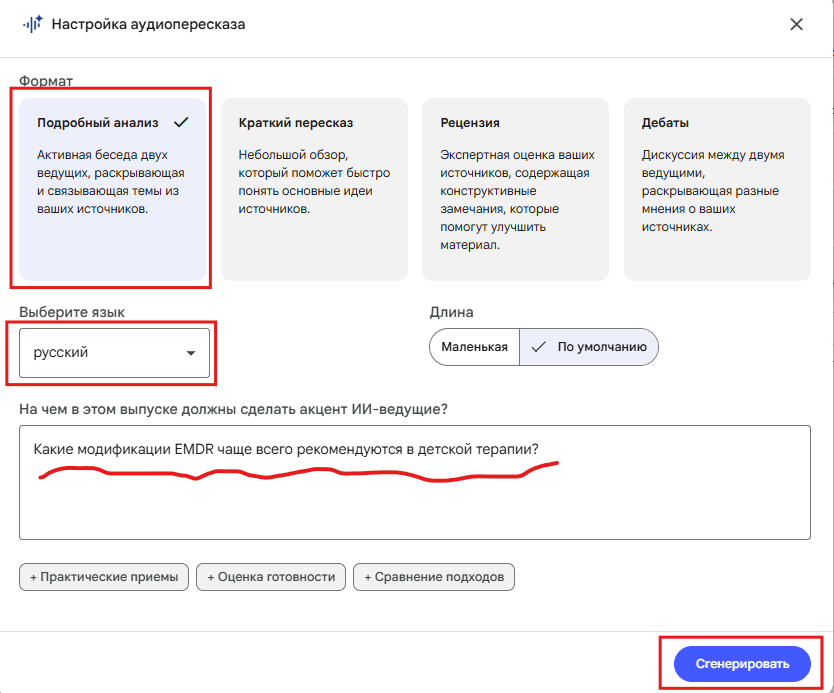
Я хочу составить протоколы по EMDR при работе с детьми.
Я выбираю все документы и прошу указать те, в которых есть информация про работу с детьми.
Далее я хочу сгенерировать обсуждение этих материалов в формате аудио на 5–7 минут. Это что-то вроде мини-подкаста: вы слушаете выжимку по теме. Я создаю аудиопересказ с уточняющим вопросом – например: «Какие модификации EMDR чаще всего рекомендуются в детской терапии?»
Функция подкастов доступна даже на русском языке, и психологи уже активно её используют. Представьте, вы идёте пешком на работу или едете в метро – и за это время получаете краткий обзор по новой технике. Так сложные темы интегрируются легко и быстро.
6.2. Видеопересказ
Функции Video Overview позволяют генерировать видеосводку, где ИИ-ведущие обсуждают материал с визуальными слайдами.Что можно сделать с видео
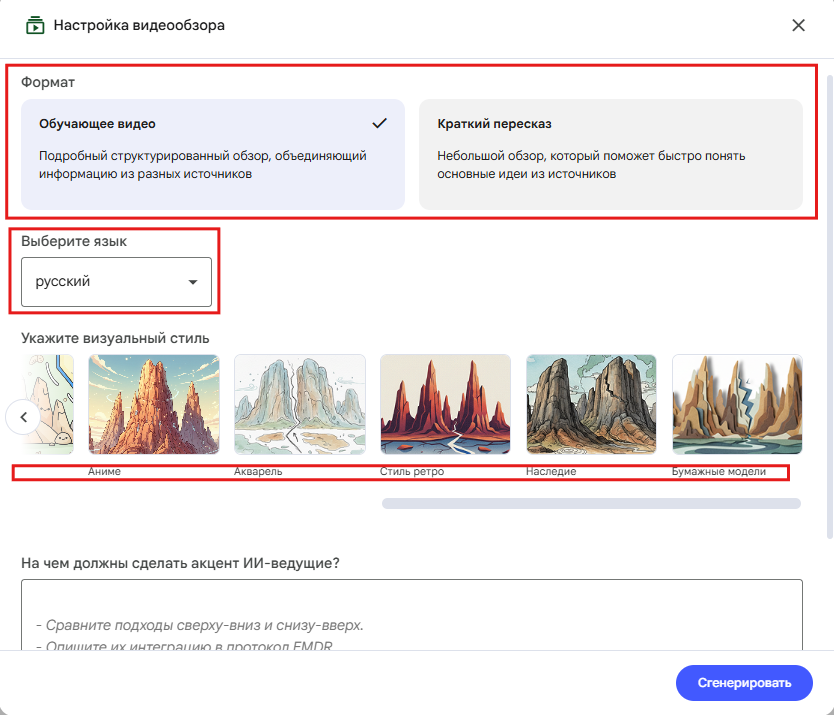
Можно выбрать формат:
- Обучающее видео –подробный структурированный обзор, объединяющий информацию из разных источников
- Краткий пересказ –небольшой обзор для быстрого понимания основных идей
Язык – выбирается из выпадающего списка, ведущие будут говорить на выбранном языке.
Визуальный стиль – горизонтальная галерея с прокруткой:
Автовыбор – система сама подберёт подходящий стиль
Свой вариант – можно описать стиль вручную
Классика – нейтральный стандартный стиль
Маркерная доска – схемы в стиле рисунка на доске
Каваай – милый мультяшный стиль
Аниме – японский анимационный стиль
Акварель – живописный акварельный стиль
Стиль ретро – винтажная эстетика
Наследие – графичный реалистичный стиль
Бумажные модели – стиль объёмных бумажных иллюстраций
На чём должны сделать акцент ИИ-ведущие? – свободное текстовое поле, куда вы вписываете фокус видео.
Это поле – ключевое. Именно оно превращает универсальный пересказ в точно прицеленный материал под вашу конкретную задачу.
Введем запрос «Составь план обучающего видео на 7 минут по теме применения EMDR при панических атаках». В результате вы получаете материал для разных форматов, даже не тратя время на конспектирование.
6.3. Презентация
Одна из самых мощных новых функций. Появилась в ноябре 2025. Использует Nano Banana Pro + Gemini 3.
NotebookLM теперь создаёт полноценные профессиональные презентации прямо из ваших источников. Никакого PowerPoint, никакого ручного форматирования – только ваши материалы и промт.
Настройки презентации:
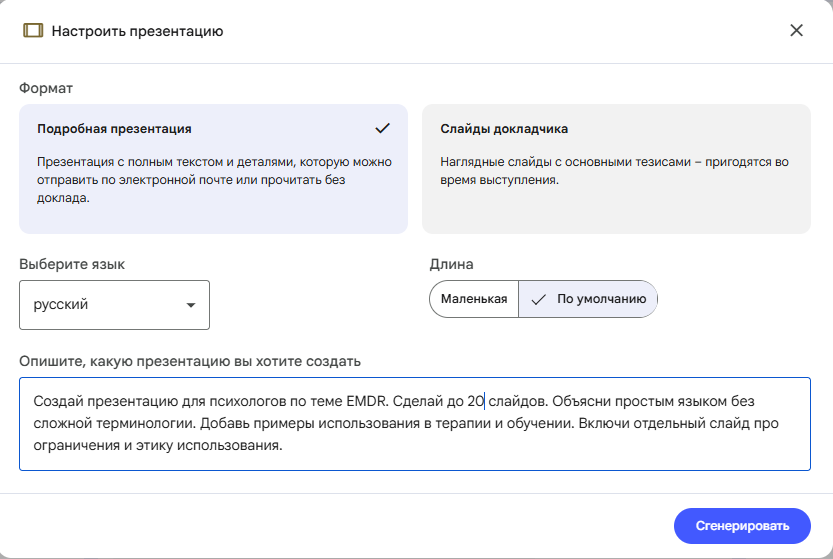
Формат:
- Подробная презентация – презентация с полным текстом и деталями, которую можно отправить по почте или прочитать без докладчика (самодостаточный документ)
- Слайды докладчика –наглядные слайды с основными тезисами, поддерживают живое выступление
Язык – выпадающий список
Длина:
- Маленькая –компактная презентация
- По умолчанию –стандартный объём
Опишите, какую презентацию вы хотите создать – свободное текстовое поле. Здесь можно указать аудиторию, стиль, акценты, цвета, композицию.
Чем точнее промт, тем точнее результат. Без него система сделает универсальную презентацию по всем источникам.
Особенности презентации в NotebookLM — её нельзя редактировать.
После нажатия «Сгенерировать» система создаёт презентацию целиком за один раз. Вы получаете готовый файл — его можно просмотреть прямо внутри NotebookLM и скачать. Но изменить отдельный слайд, переформулировать заголовок или поменять порядок блоков внутри интерфейса невозможно.
Если результат не устраивает, можно только переписать промт и сгенерировать заново.
6.4. Ментальные карты
Интерактивная карта позволяет:
- навигировать по разделам темы одним кликом
- видеть связи между разными аспектами метода
- находить пробелы в понимании
- задавать уточняющий вопрос прямо из карты
Я прошу NotebookLM составить ментальную карту по EMDR по всем источникам. Она превращает разрозненные статьи и конспекты в последовательную цепочку тем:
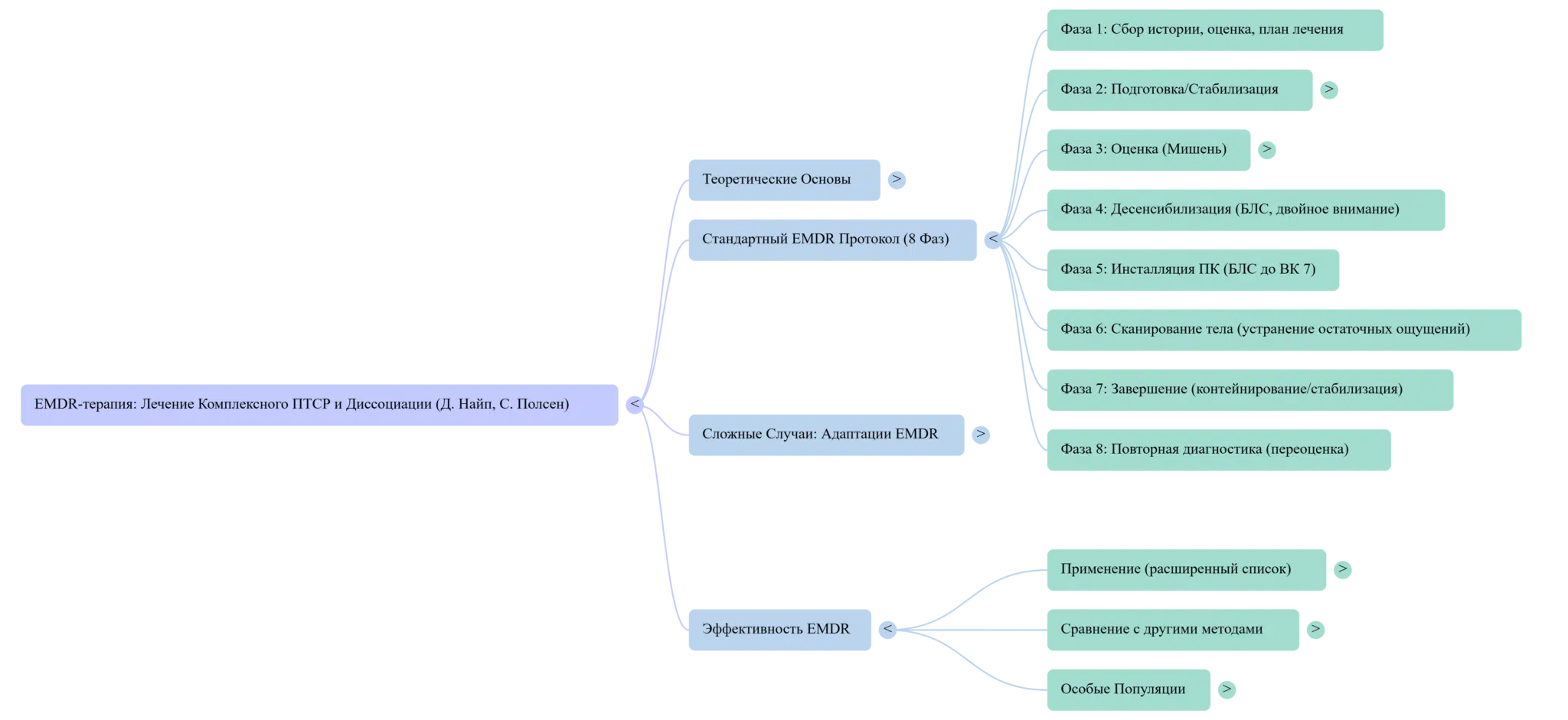
Это особенно полезно, когда нужно увидеть общую картину метода и взаимосвязи между его аспектами. Для этого и создаётся интеллект-карта. После этого можно задать уточняющий вопрос прямо в чате, NotebookLM ответит, опираясь на выбранные источники, и даст конкретные рекомендации. Так тема не остаётся абстрактной – она тут же превращается в набор практических идей, которые можно использовать в терапии или подготовке к супервизии.
6.5. Отчёты
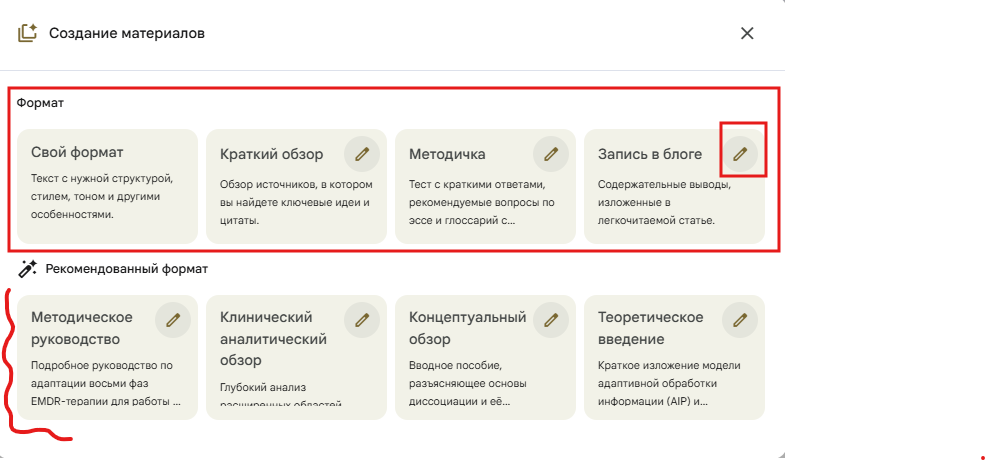
Блок 1 – Стандартные форматы (всегда доступны, вверху):
- Свой формат – полная свобода: задаёте структуру, стиль, тон и особенности вручную
- Краткий обзор – обзор источников с ключевыми идеями и цитатами
- Методичка – тест с краткими ответами, рекомендуемые вопросы по эссе и глоссарий
- Запись в блоге –содержательные выводы, изложенные в легкочитаемой статье
У каждого формата есть иконка карандаша – можно отредактировать промт перед генерацией.
Блок 2 – рекомендованный формат (внизу, со звёздочкой) – это самое интересное. Система сама анализирует загруженные источники и предлагает форматы, которые наиболее подходят именно для этого материала.
6.6. Инфографика
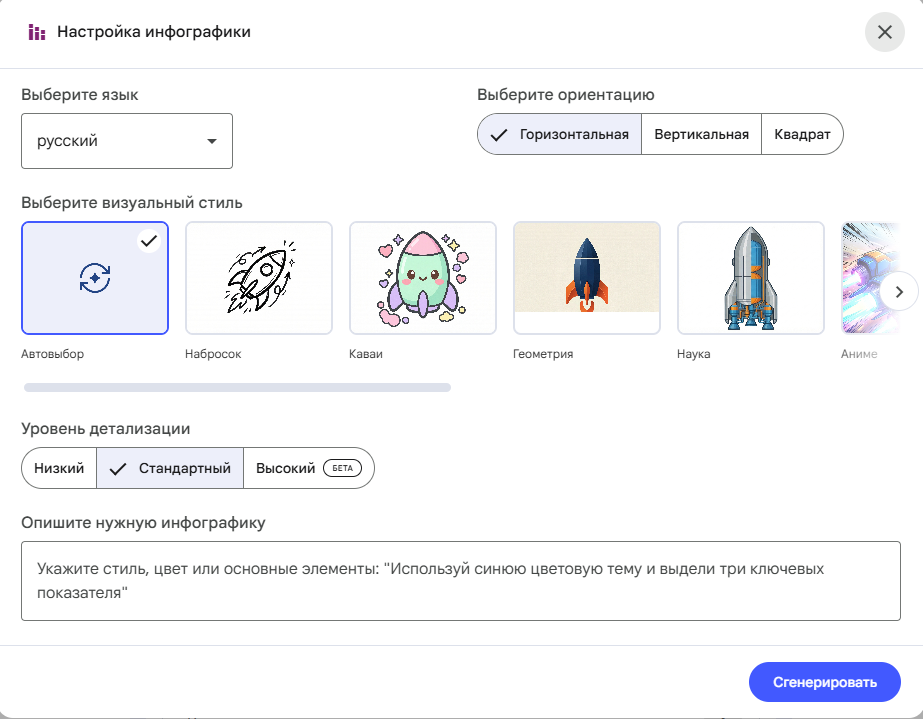
Ориентация:
- Горизонтальная –широкий формат, хорошо для презентаций и экранов
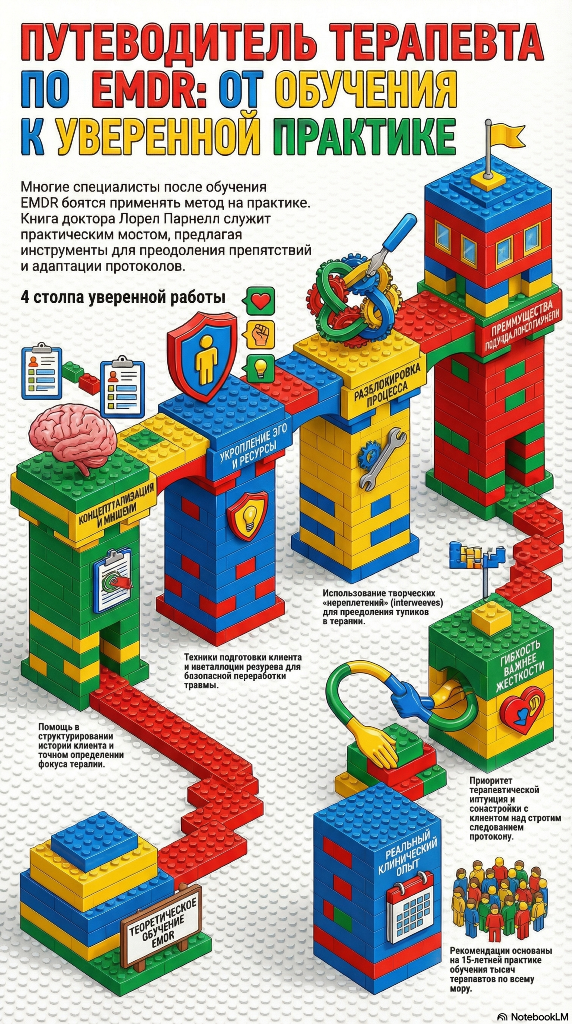
- Вертиклаьная. Формат плаката, удобно для печати и соцсетей
- Квадрат – универсальный формат для Instagram и мессенджеров
Визуальный стиль:
- Автовыбор – система сама подберёт стиль под содержание
- Набросок – графичный стиль от руки, скетч
- Каваай – милый мультяшный стиль с персонажами
- Геометрия – чистый минималистичный стиль с геометрическими формами
- Наука – технический, реалистичный стиль (хорошо для медицинских тем)
- Аниме –японский анимационный стиль (и далее по прокрутке)
- Глина – объёмные 3D-фигуры в стиле пластилиновой лепки, мягкий и тёплый вид
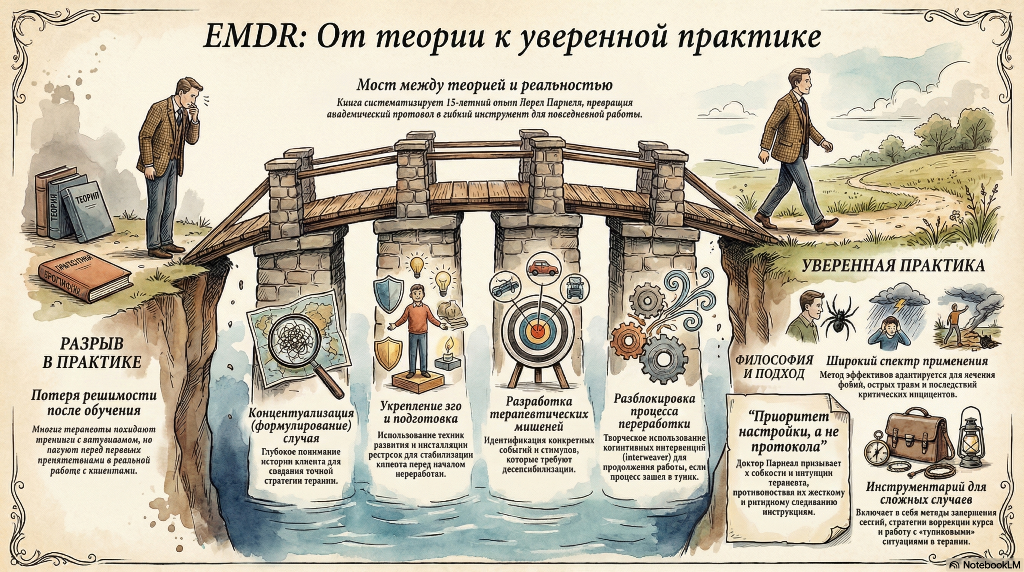
- Иллюстрация –художественный стиль с детализированными рисунками, напоминает книжные иллюстрации
- Обучение – чистый учебный стиль с панелями и схемами, как в учебнике
- Бенто — минималистичный стиль с блоками-ячейками на светлом фоне, иконки простые и чёткие
- Конструктор – стиль LEGO-деталей, яркий и игровой
Уровень детализации:
- Низкий – минимум текста, крупные визуальные блоки
- Стандартный – баланс текста и графики
- Высокий – максимум деталей, плотное содержание
Можно добавить поробный промпт
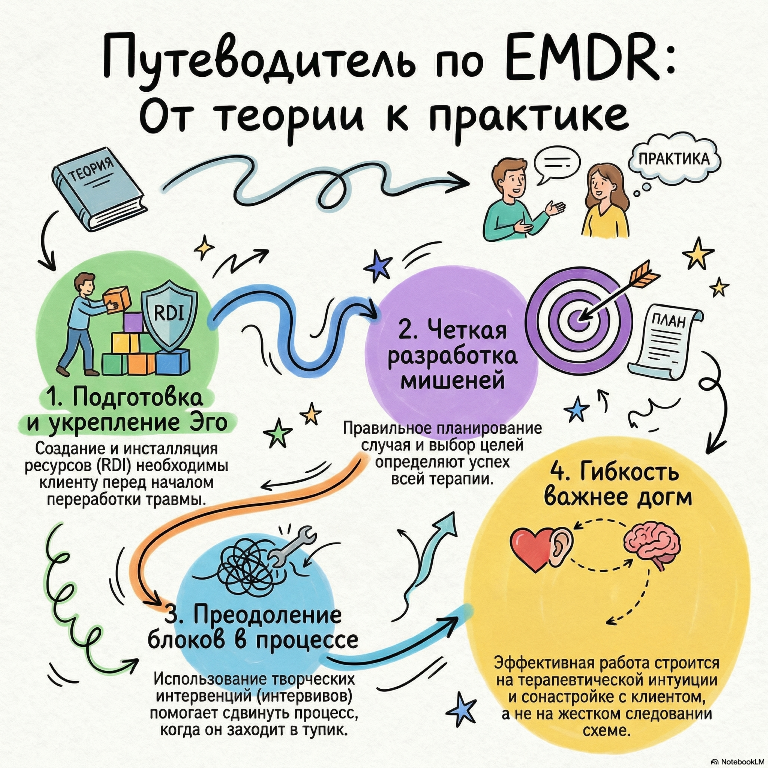
6.7. Таблица
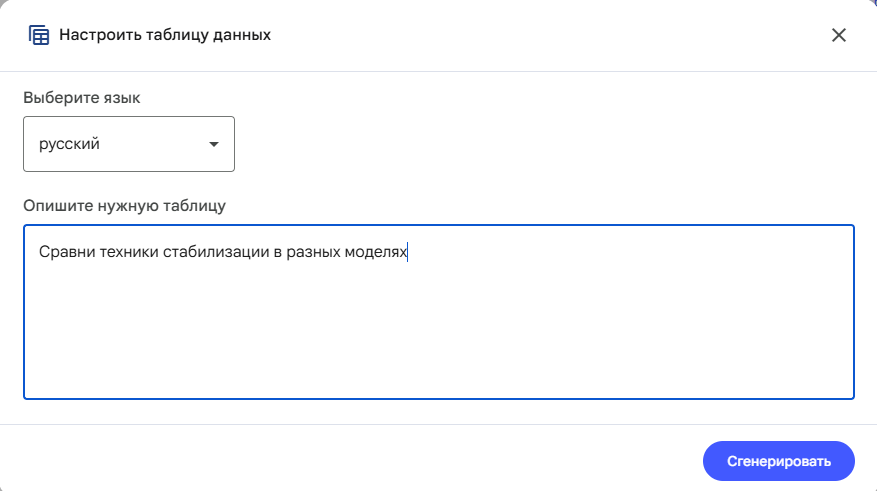
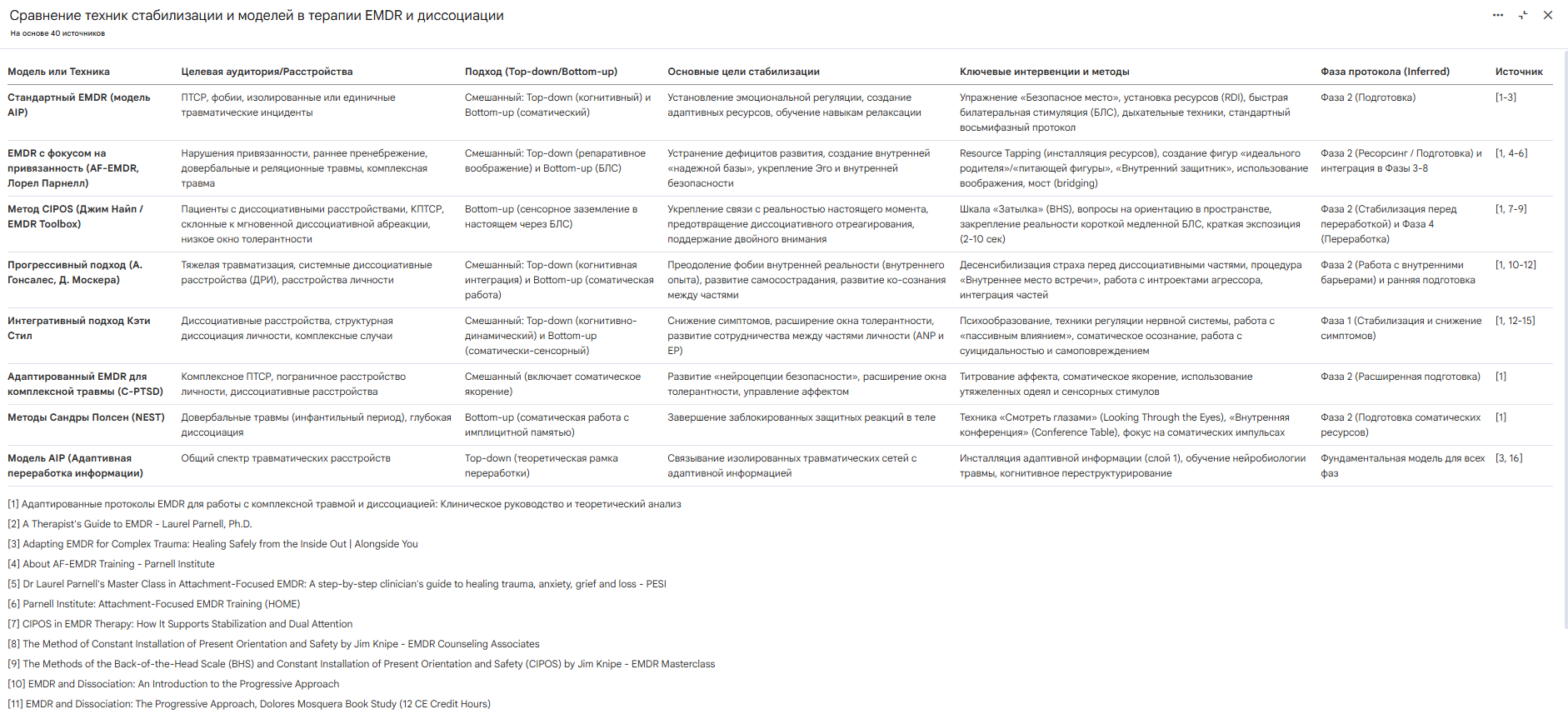
Позволяет превратить разрозненные данные из документов в структурированную таблицу.
Готовую таблицу можно экспортировать в Google Sheets для дальнейшей работы.
Примеры применения по нашей теме EMDR
• Таблица противопоказаний к EMDR по разным исследованиям
• Сравнение протоколов работы с травмой в разных подходах
• Перечень действий из транскриптов встреч, сгруппированный по исполнителям
• Сравнение техник стабилизации из нескольких руководств
6.8. Карточки
Превращает ваши источники в интерактивные учебные материалы для активного запоминания.
Карточки для запоминания создаются автоматически из ваших документов.
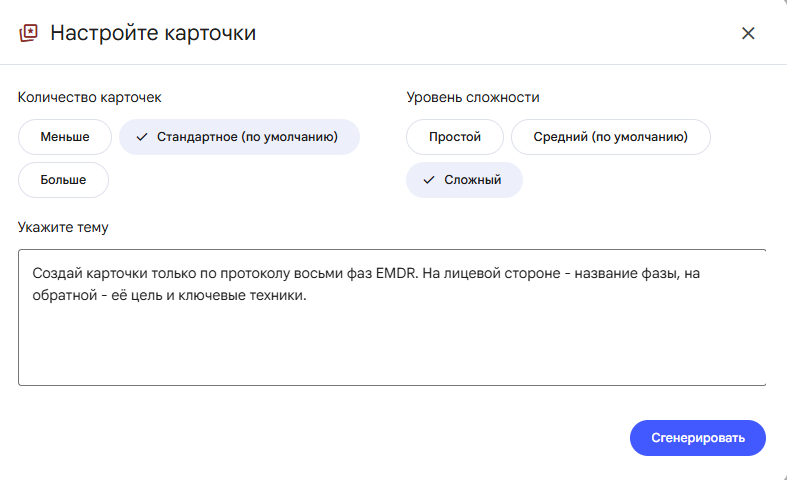
Настройки:
• тема – можно задать конкретный раздел
• сложность – Простой / .средний / Сложный
• количество карточек
Количество карточек — три варианта:
- Меньше — компактный набор, для быстрого повторения
- Стандартное (по умолчанию) — выбрано галочкой
- Больше — максимальный охват темы
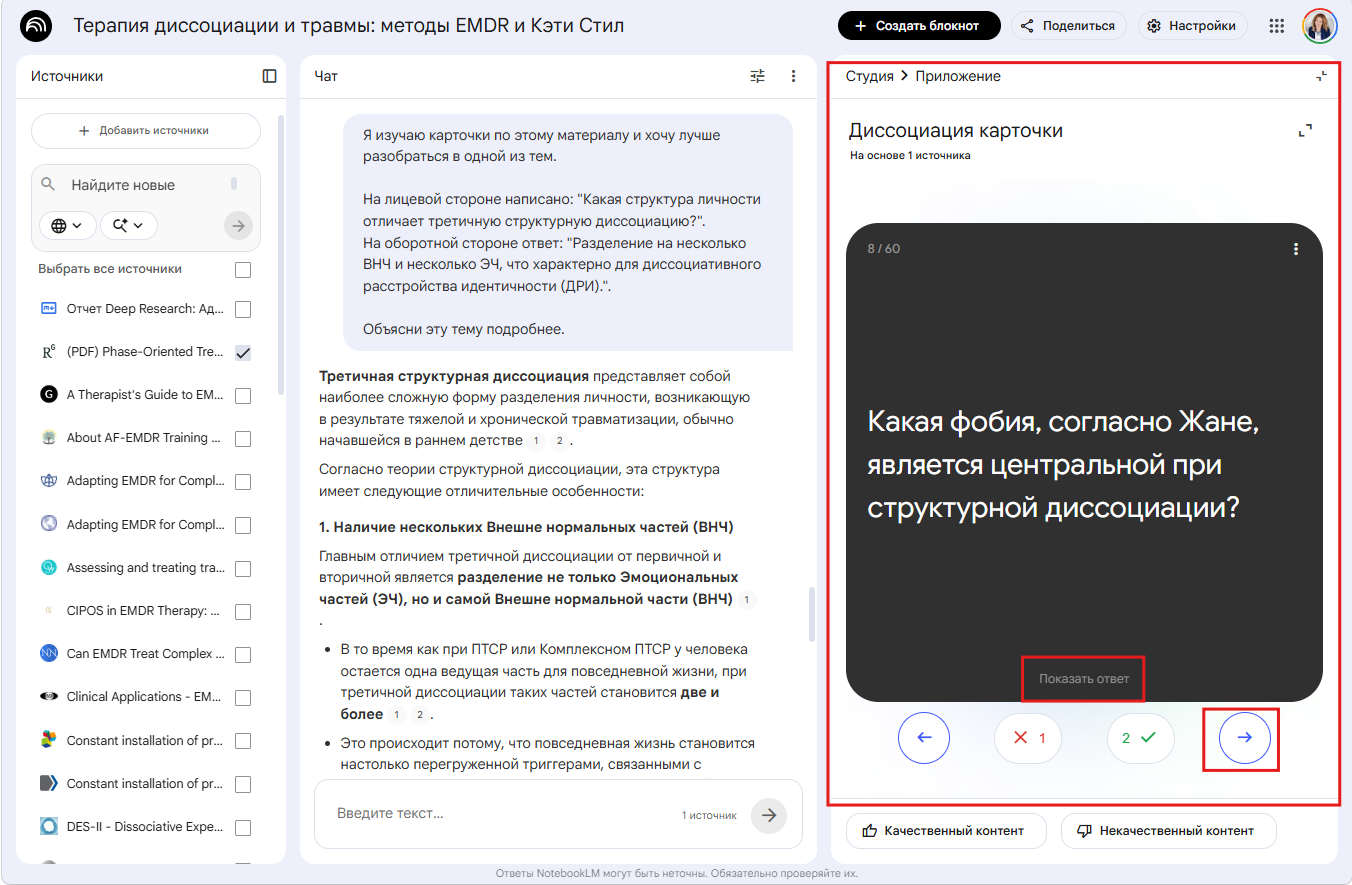
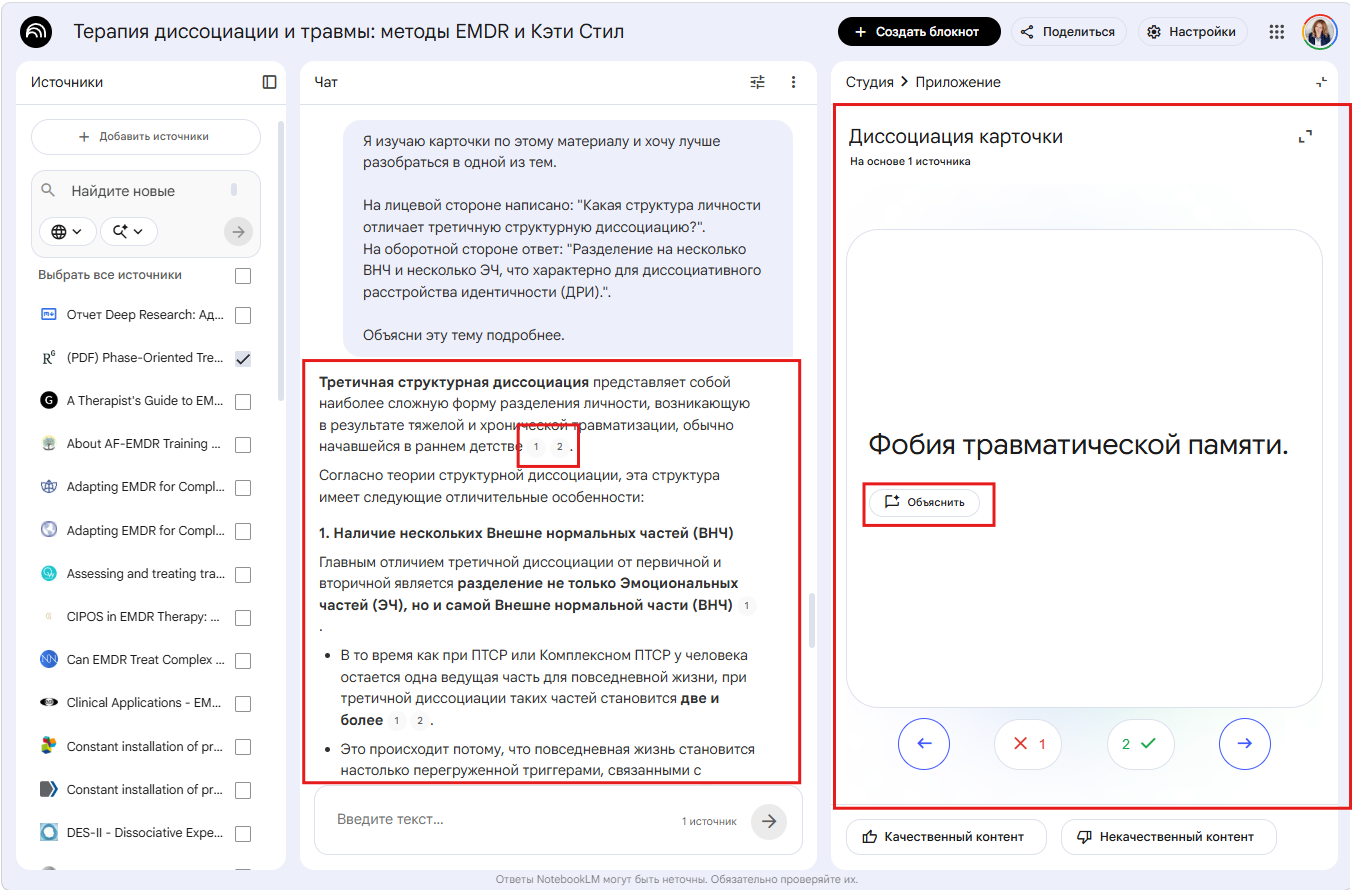
6.9. Тест
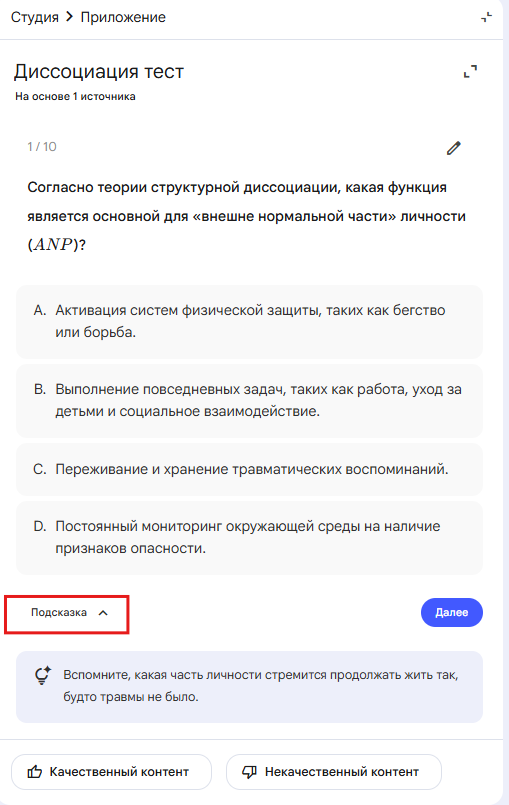
Настройки аналогичны Карточкам.
7. Интеграция с GPT
На этом этапе мы не просто прочитали материалы, а глубоко их проанализировали, выявили ключевые аспекты и структурировали понимание. Но знание без применения – мёртвый груз. Теперь пора превратить инсайты в конкретные результаты.
Пример.
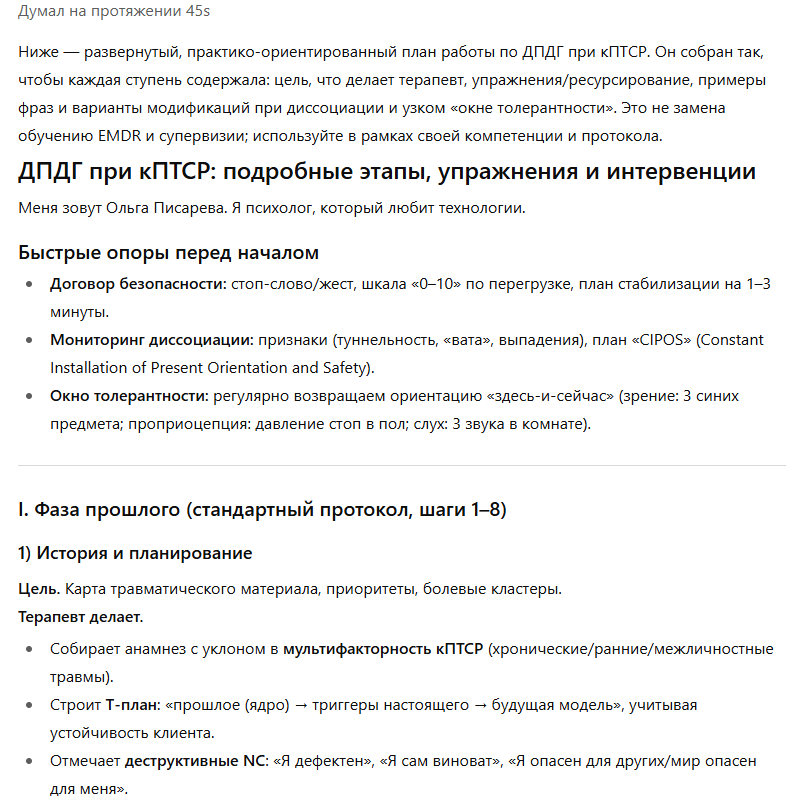
Я хочу составить чек-лист или пошаговый план терапии для клиента с комплексной травмой.
Что я делаю?
-
-
- В NotebookLM у меня уже есть короткая заметка, где собраны основные этапы EMDR.
- Я прошу систему выдать структуру плана терапии: подготовительная фаза, работа с травматическими воспоминаниями, закрепление результатов.
- Затем я могу взять этот структурированный вывод и передать его в другую модель (например, GPT), чтобы та помогла расписать каждый этап более подробно – с упражнениями на стабилизацию, вариантами ресурсирования и примерами интервенций.
- В результате я получаю готовый терапевтический план, основанный на объёмных исследованиях и материалах, но преобразованный в практичный инструмент для сессий.
-
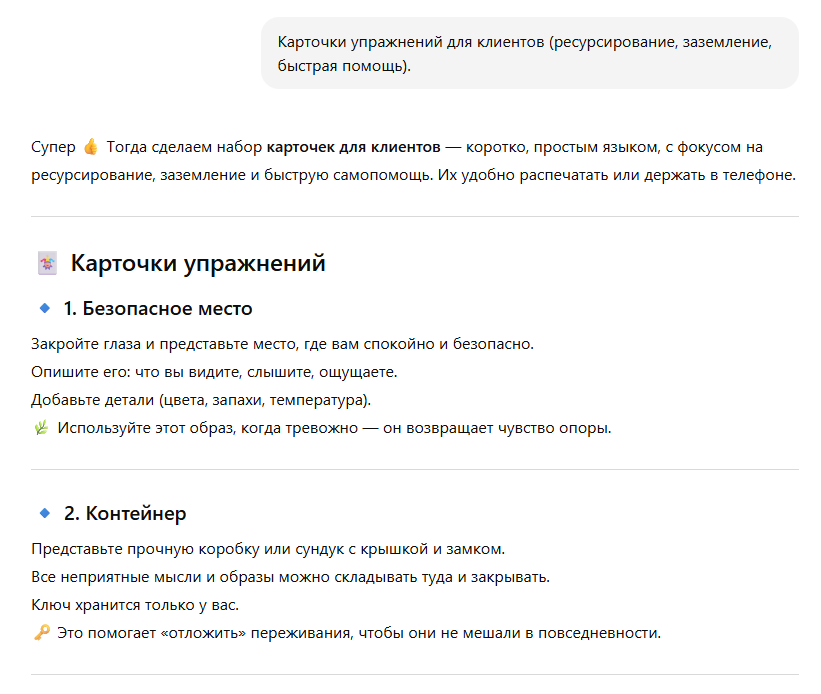
Но возможности NotebookLM этим не ограничиваются. NotebookLM помогает выделить ключевые идеи и принципы из загруженных материалов. Затем на основе этих тезисов можно подготовить серию постов для профессиональных соцсетей (например, для блога о психотерапии).
Например, я прошу NotebookLM выделить ключевые тезисы:
- как метод работает на нейробиологическом уровне
- в каких случаях он наиболее эффективен
- какие мифы о нём распространены.
Затем передаю эти тезисы в другую модель (GPT — Генератор постов 360), чтобы та оформила их в готовые статьи в моем стиле или сценарии для коротких видео.

Особенность NotebookLM в том, что он не придумывает информацию, а строго работает с источниками. Он даёт точные и структурированные ответы, а не абстрактные рассуждения.
В таких случаях важно использовать связку разных инструментов. NotebookLM помогает вытащить из источников ключевые факты и структурировать их, а другая модель (например, GPT) уже превращает эти данные в готовый материал: конспект лекции, статью для блога, обучающее видео для студентов или раздатку для клиентов.
8. Обработка видео
Ещё один пример. Допустим, у вас есть запись лекции по EMDR, и вы хотите сделать из неё серию материалов:
- краткий конспект для себя,
- структуру для учебного видео,
- серию постов для профессионального блога.
Вы загружаете ссылку на видео в NotebookLM, и он за несколько секунд делает выжимку.
https://youtu.be/7Zuu6e-duwU?si=fz0DxBG40zHp5Wci 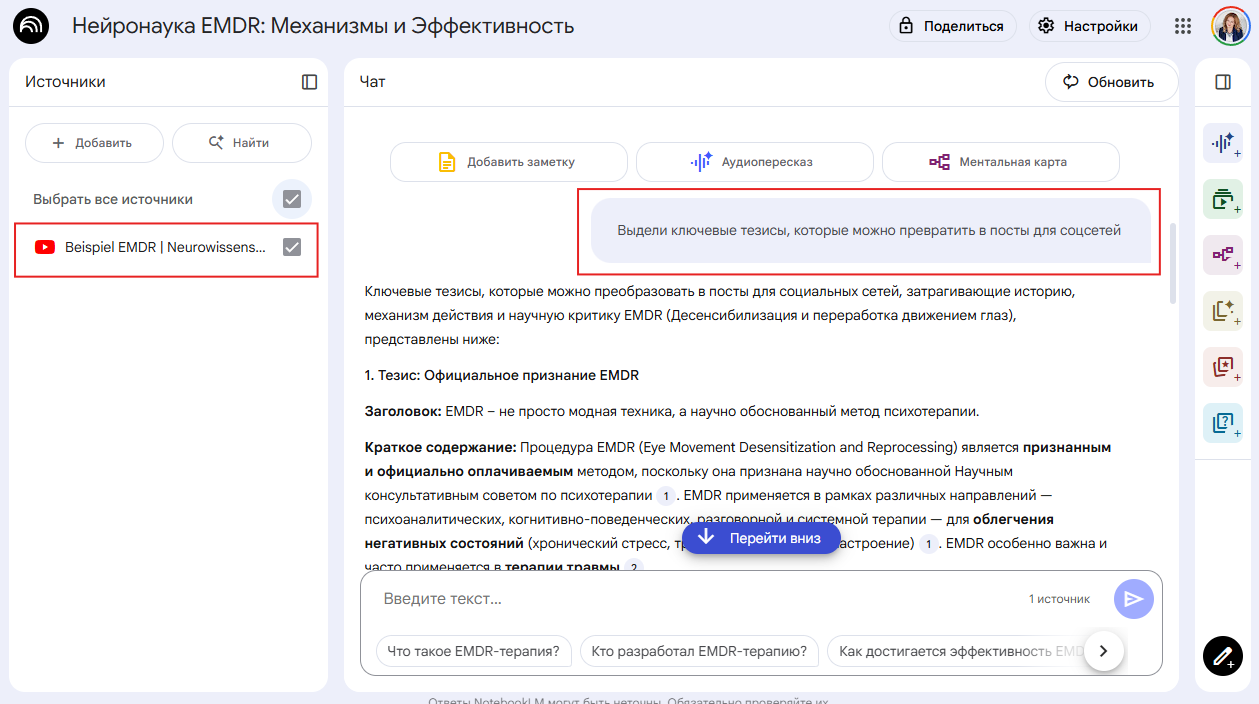
NotebookLM помогает психологу не только учиться, но и создавать ценные рабочие инструменты: планы терапии, обучающие материалы для студентов, статьи для блога или материалы для супервизии.