Категории уроков

ТЕКСТ

АвтоКУДИР для ИП-психологов РБ

Содержимое урока

АвтоКУДИР для ИП-психологов РБ

Содержание

Пройдите тест. Подойдет ли мне АвтоКУДИР?

Ответьте на несколько вопросов. Тест поможет понять, подходит ли вам эта версия приложения для формирования КУДиР из выписок.

Вопрос 1 из 5

У вас оформлено ИП?

1. Что делает это приложение

Приложение собирает книгу учёта доходов и расходов (КУДИР) для ИП в РБ по двум источникам:

  • выписка из Личного кабинета bePaid
  • банковская выписка с р/с ИП.


Файл открывается в браузере. Для первого запуска может понадобиться интернет, потому что технические библиотеки подключаются из сети.

Данные обрабатываются в вашем браузере и не отправляются на сервер.

На выходе вы получаете Excel-файл с книгой, листом сверки и расчёт налога.

2. Подготовка выписок

2.1. Выписка из Личного кабинета bepaid

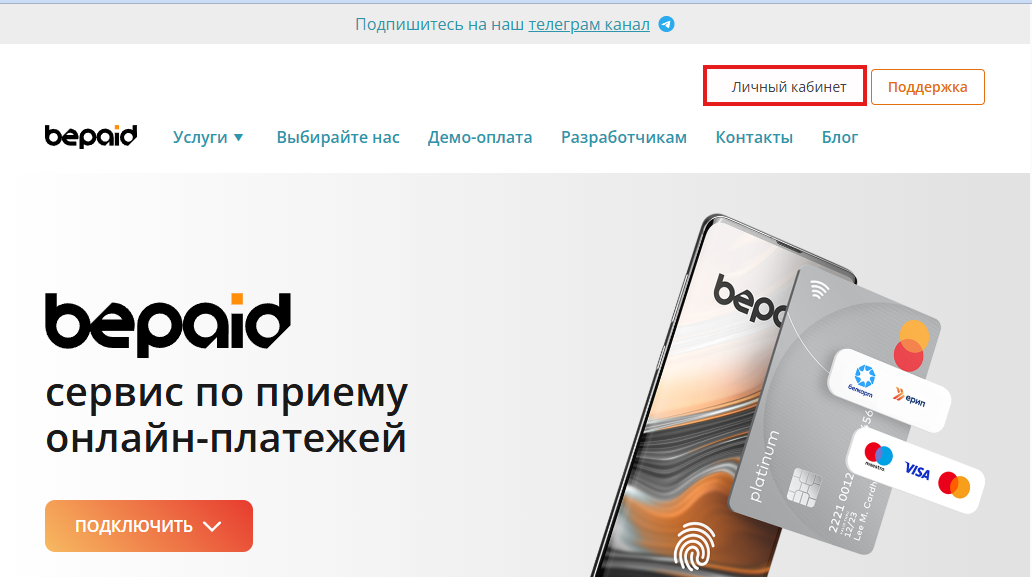
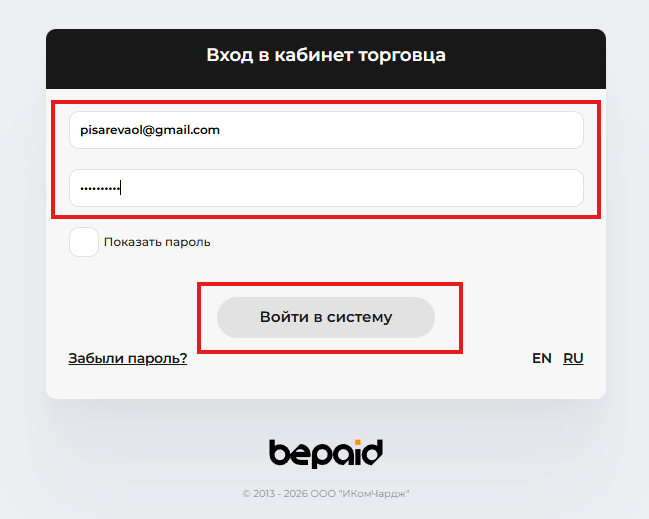
Шаг 1. Войдите в личный кабинет bePaid

Откройте кабинет торговца bePaid и войдите под своей учётной записью.

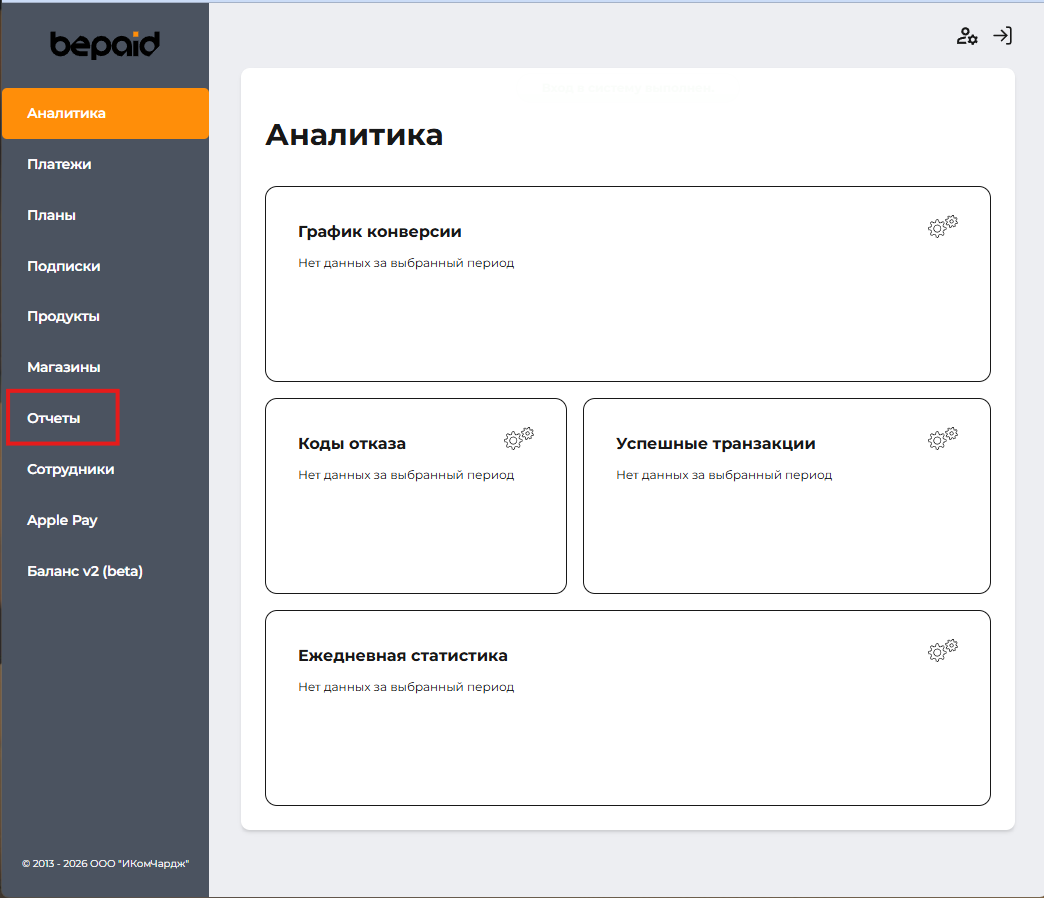
Шаг 2. Откройте вкладку «Отчеты»

Перейдите в верхнем или боковом меню в раздел «Отчеты». 

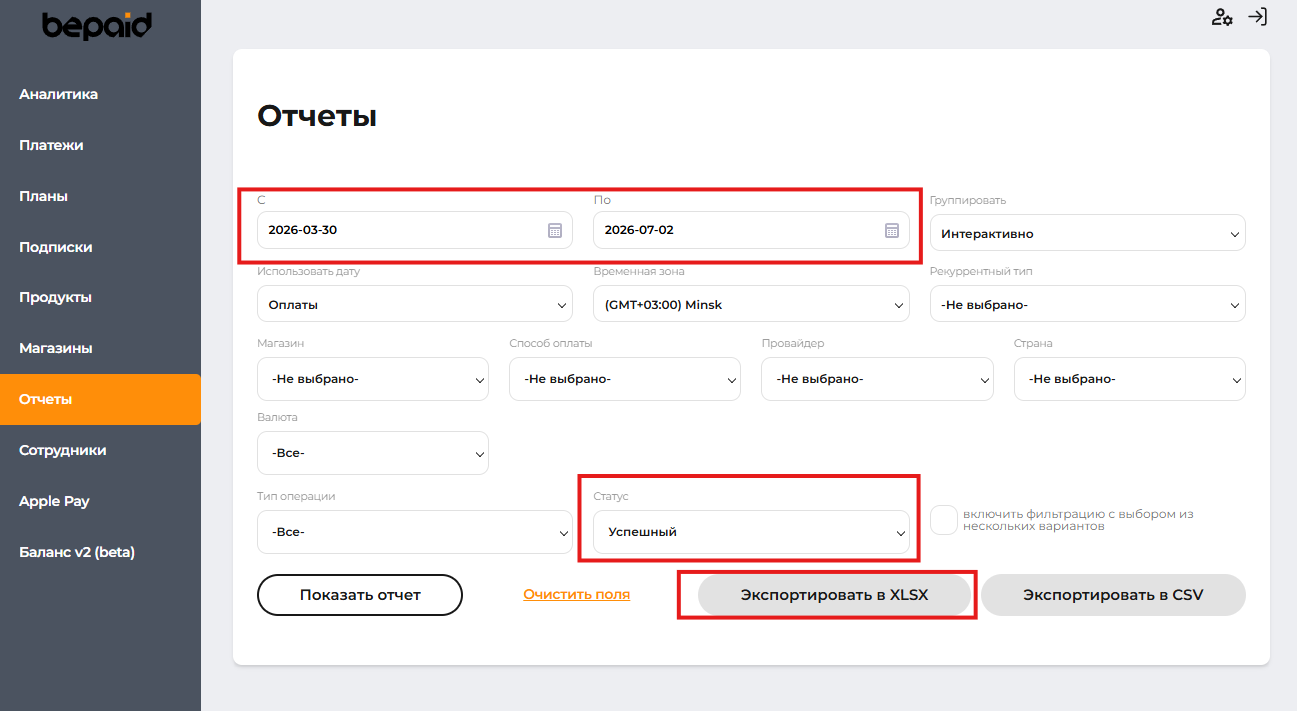
Шаг 3. Выберите фильтры отчёта для экспорта

  • В форме отчёта укажите дату начала и дату окончания. Период должен совпадать с периодом, за который вы готовите КУДиР +2 дня.

Например, для второго квартала 2026 года выберите период с 30.03.2026 по 02.07.2026. 

  • В поле «Статус» выберите «Успешный», так вы получите только оплаченные операции. Это важный фильтр, потому что незавершённые или неуспешные попытки оплаты не должны попадать в доход. 


Остальные фильтры оставьте без изменений.

  • Нажмите Экспортировать в XLSX
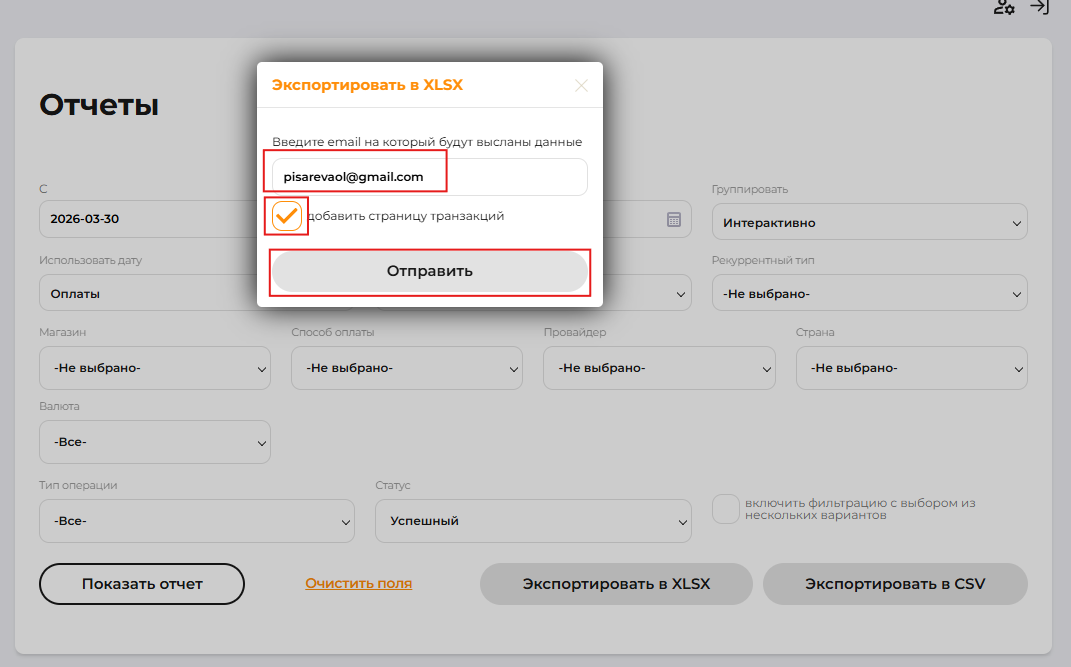
  • Укажите свой e-mail
  • Обязательно!!! поставьте галочку в поле добавить страницу транзакций 
  • Нажмите Отправить


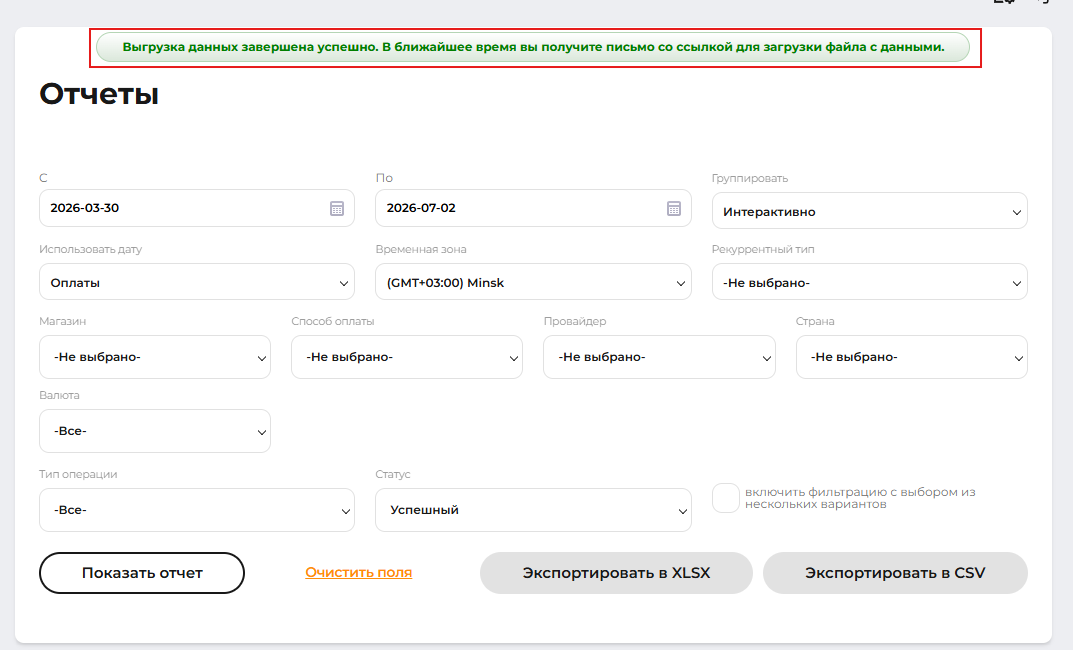
В окне появится сообщение об успешной отпраке данных на ваш e-mail

Шаг 4. Скачайте выписку

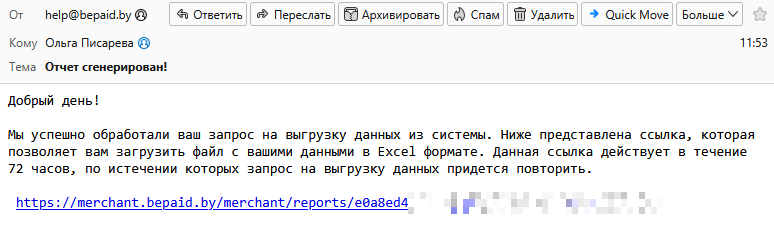
  • Проверьте свой почтовый ящик, там будет письмо со ссылкой на скачивание выписки
  • Перейдите по ссылке из письма
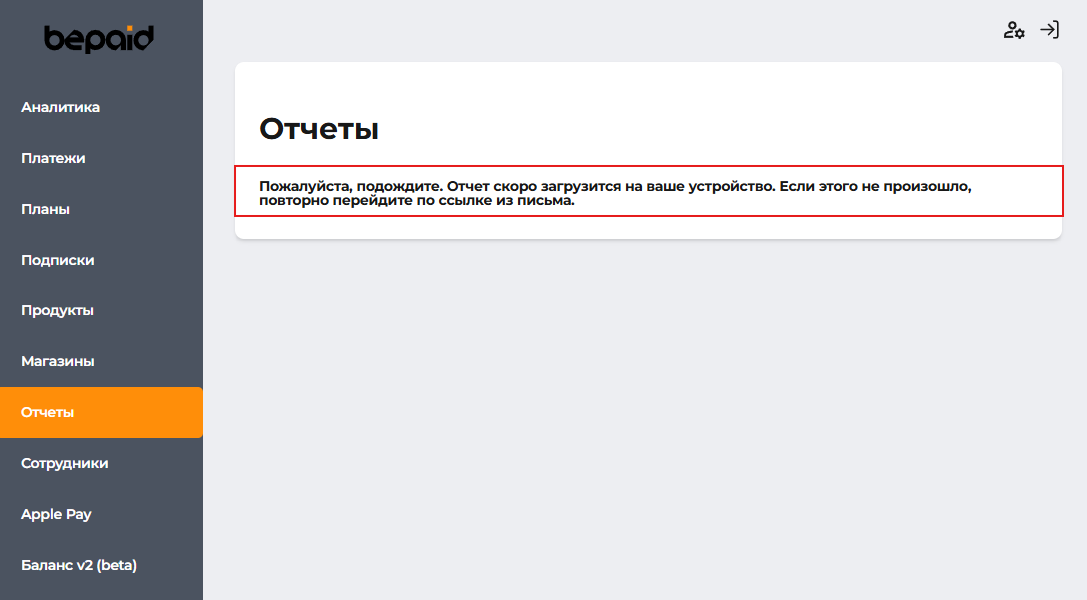
  • Вы должны быть авторизованы в личном кабинете bepaid. Если сеанс завершен, авторизуйтесь снова
  • В личном кабинете дождитесь начала загрузки файла
  • Выберите место на ноутбуке, куда сохранить файл и сохраните его

Не редактируйте файл перед загрузкой в приложение АвтоКУДИР.

Если изменить структуру таблицы, приложение может не распознать выписку или пропустить часть операций.

2.2. Выписка из банка Паритетбанк

Важно

Формируйте вна компьютере, через веб-версию интернет-банка e-Paritet. Для АвтоКУДИР нужна выписка только с входящими поступлениями. В мобильном приложении нет нужного фильтра «Входящие», поэтому в файл попадают все операции (входящие и исходящие).

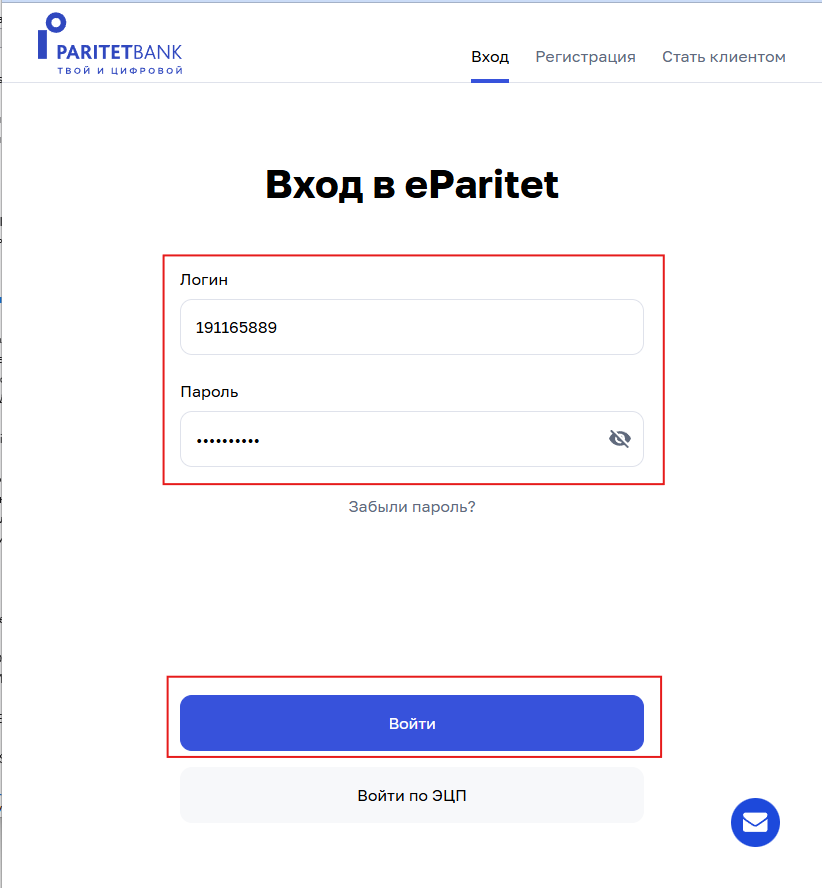
Шаг 1. Шаг 1. Войдите в eParitet

Откройте интернет-банк eParitet и войдите в учётную запись ИП. 

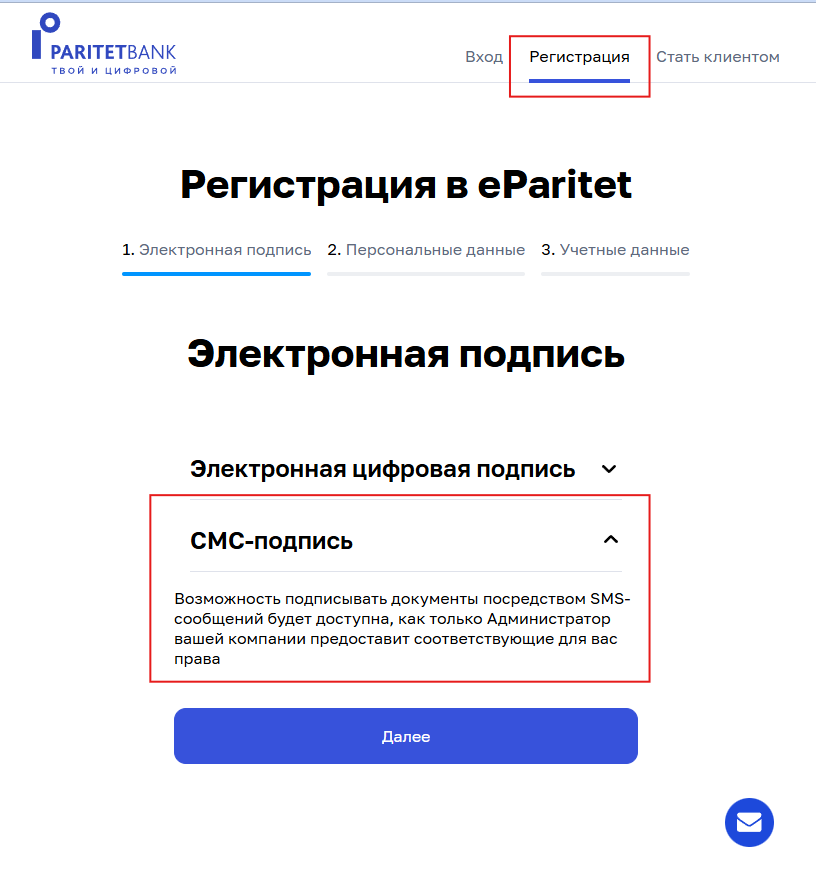
Если у вас еще нет учетной записи, зарегистрируйтесь.

Шаг 2. Сформируйте выписку

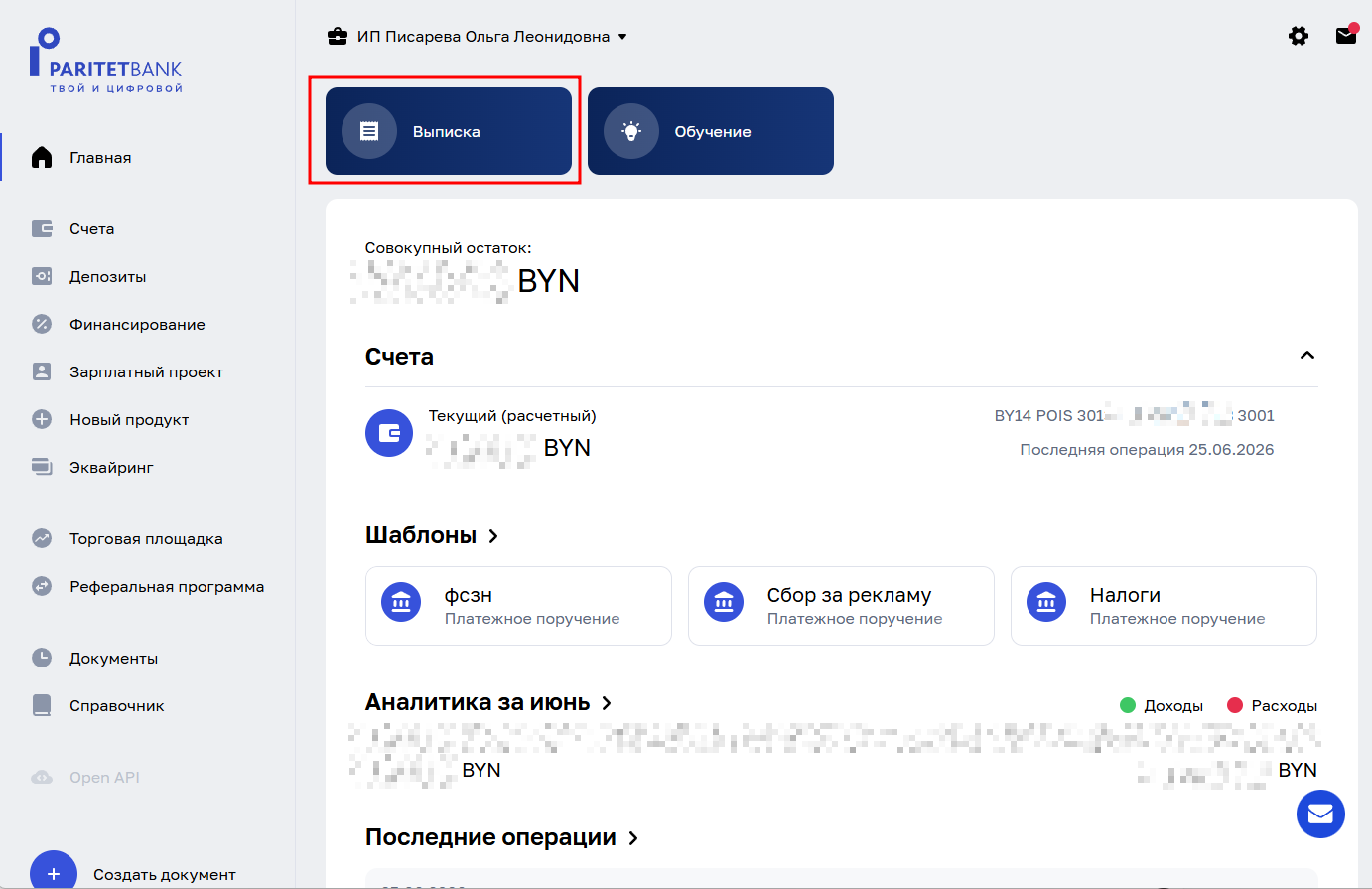
1. На главной странице нажмите Выписка.
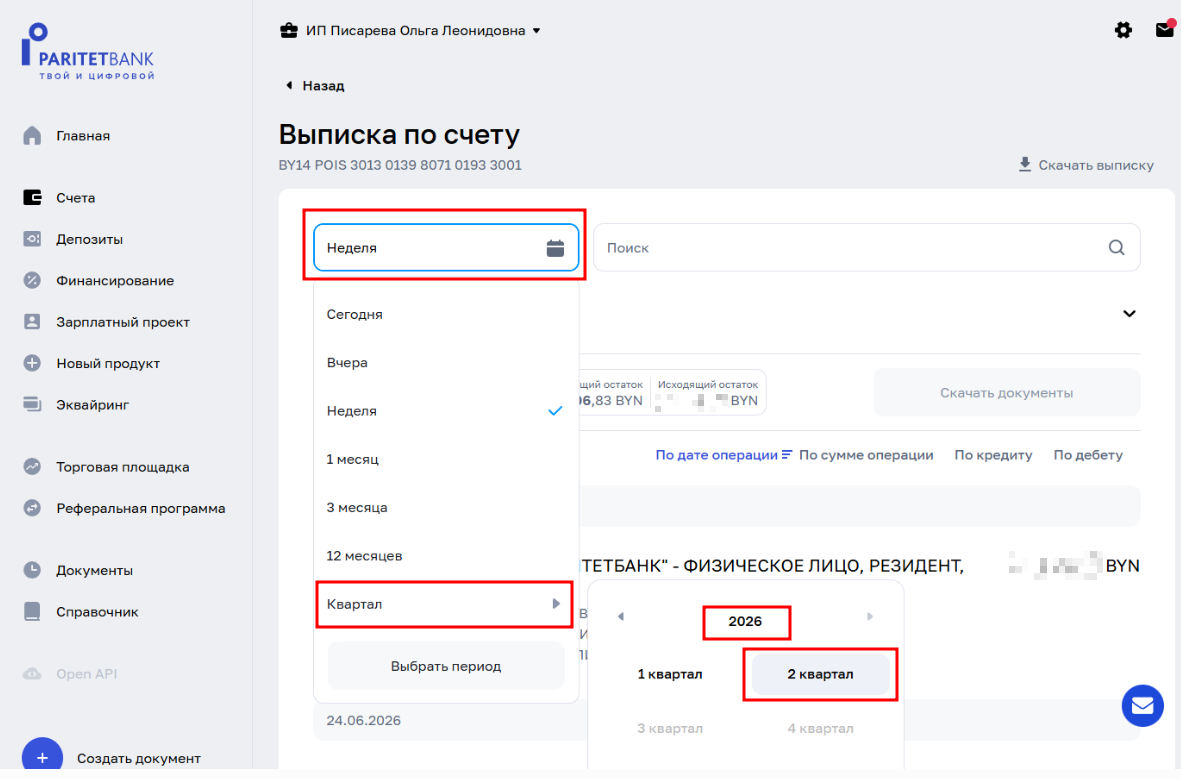
2. Выберите нужный период. В верхней части страницы выписки нажмите на поле с периодом. Выберите нужный квартал, месяц или задайте период вручную.

Например, если вы готовите КУДиР за 2 квартал 2026 года, выберите 2026 год и 2 квартал. 
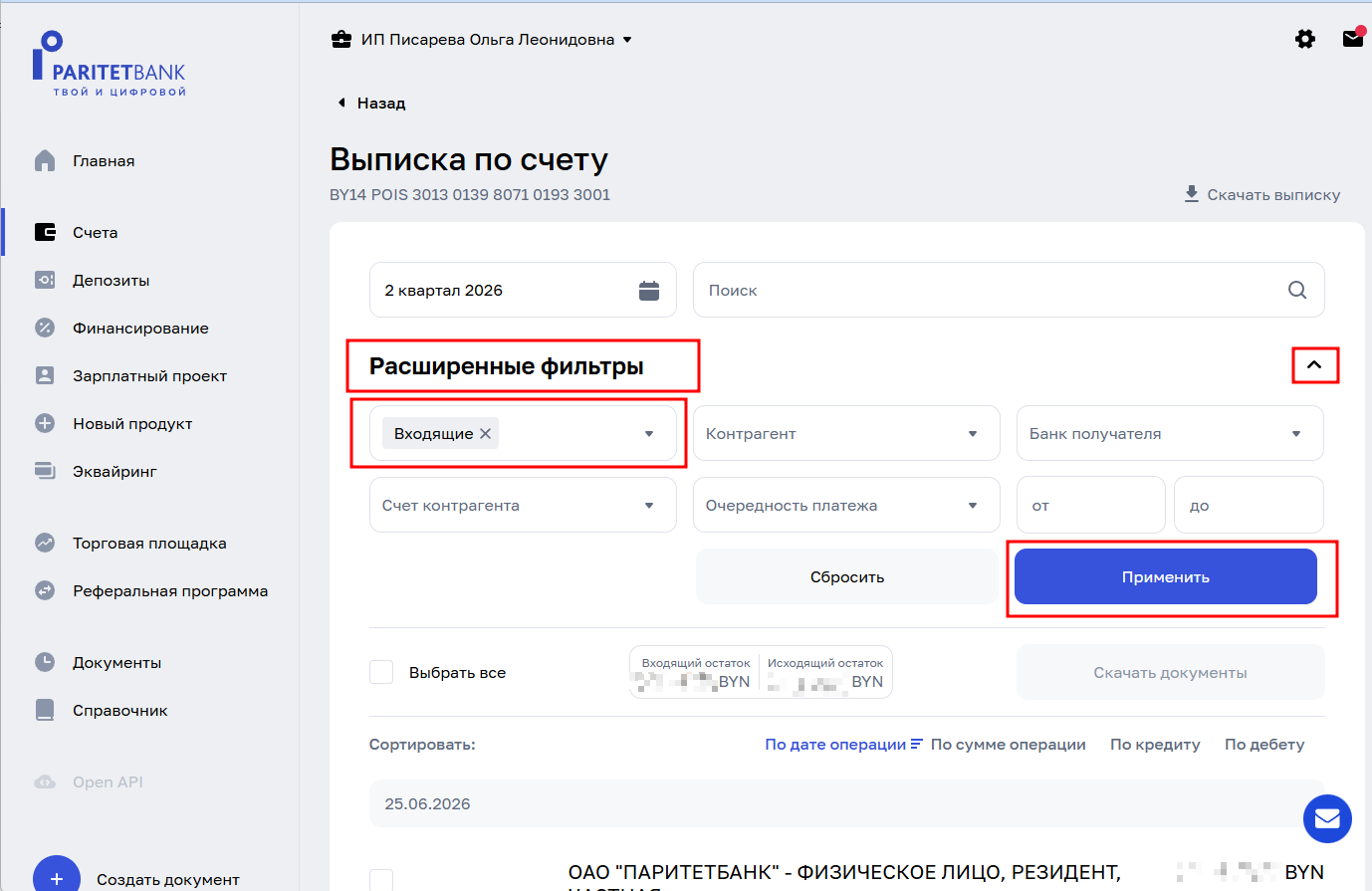
3. В Расширенных фильтрах выберите тип операций Входящие и нажмите Применить
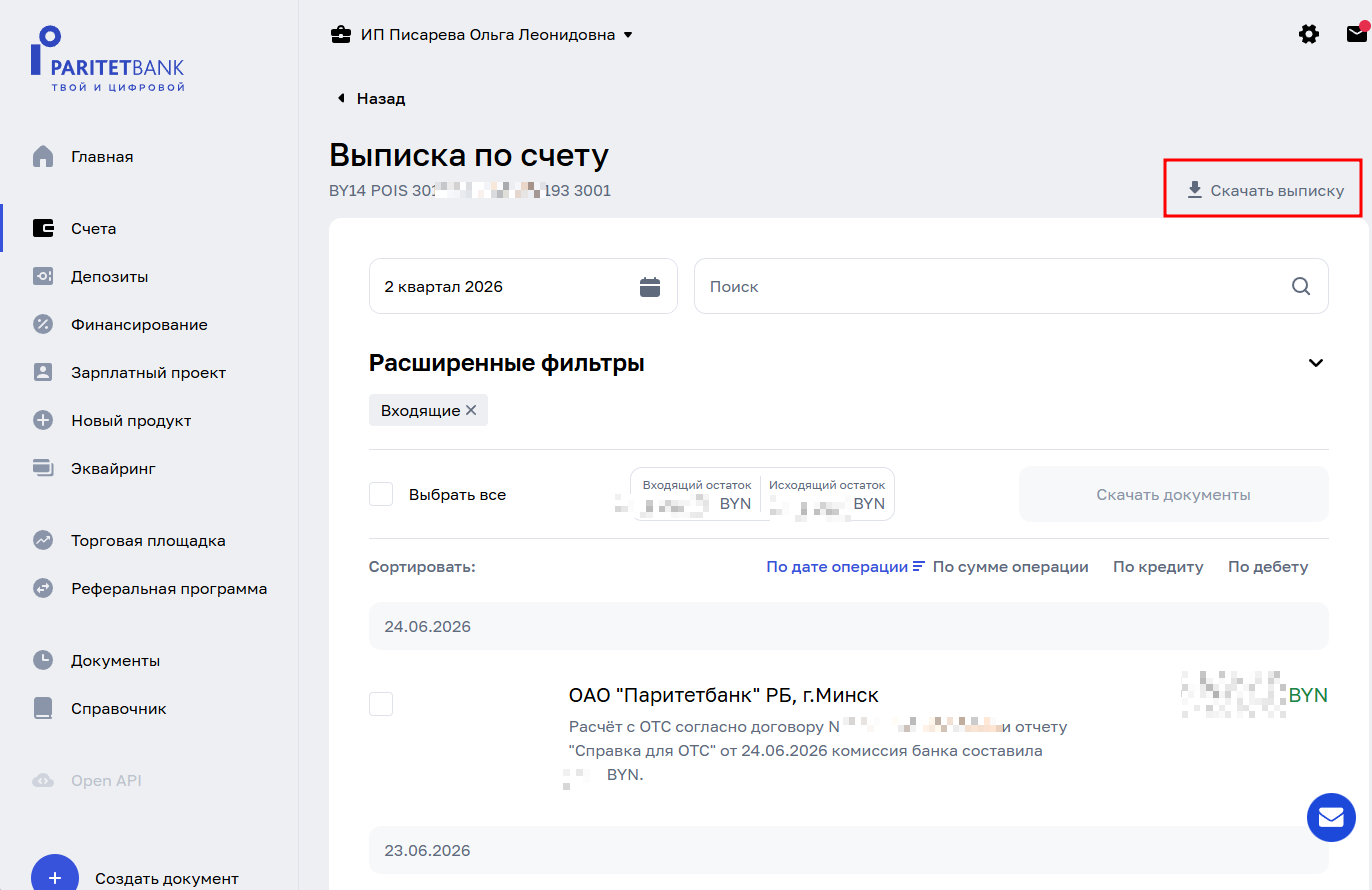
4. Нажмите Скачать выписку
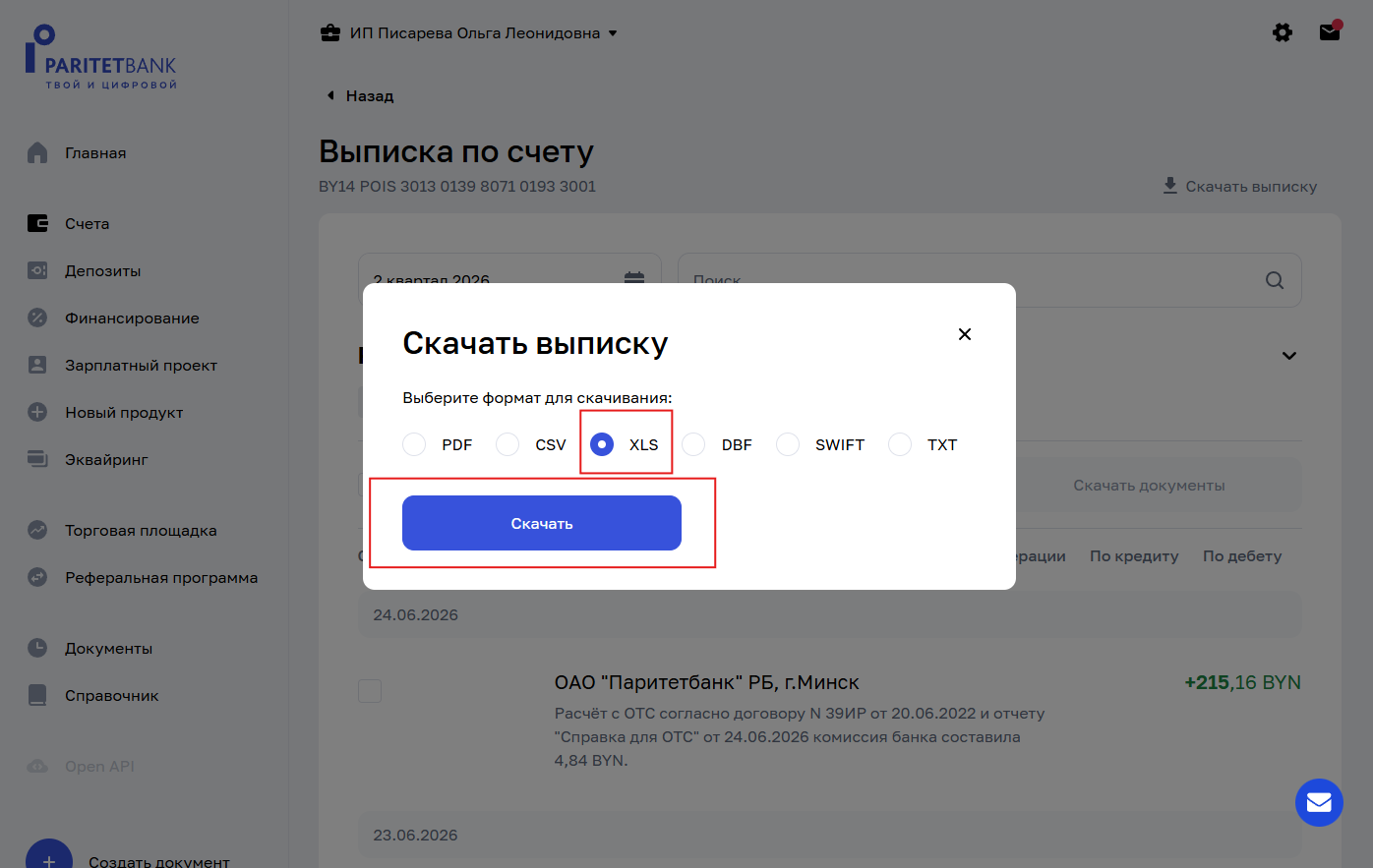
5. Выерите формат XLS и нажмите Скачать

Сохраните файл на ноутбуке

Не редактируйте файл перед загрузкой в приложение АвтоКУДИР.

Если изменить структуру таблицы, приложение может не распознать выписку или пропустить часть операций.

3. Формирование книги в АвтоКУДИР

Перед формированием книги убедитесь, что у вас уже подготовлены 2 файла.

  • выписка из Паритетбанка в формате XLS;
  • отчёт bePaid в формате, который принимает приложение.

    Оба файла должны относиться к одному и тому же периоду

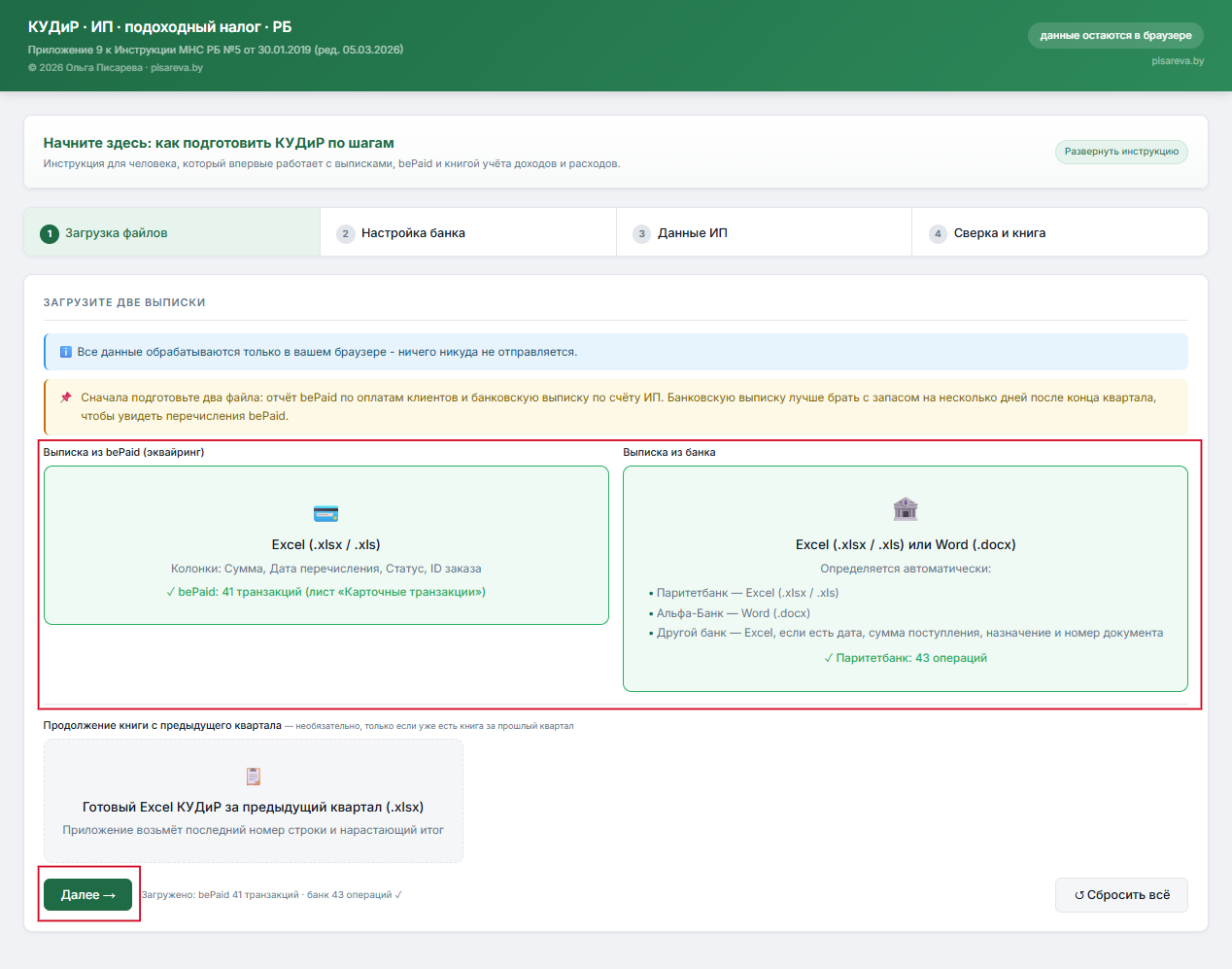
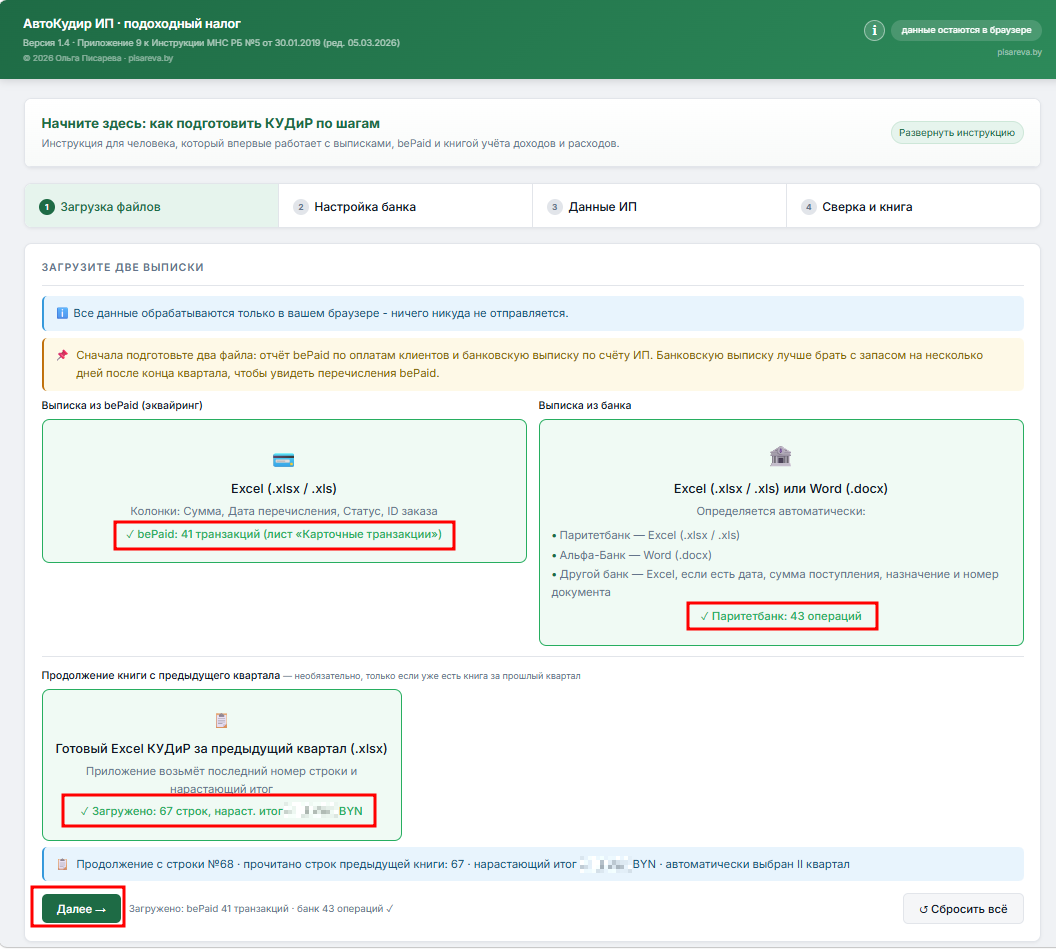
Шаг 1. Загрузите выписки

  • Откройте файл приложения на компьютере. Лучше использовать тот же ноутбук, на который вы сохранили выписки из банка и bePaid.

Если браузер покажет предупреждение о локальном файле, разрешите открытие.

Данные выписок обрабатываются локально, но для корректной работы приложения может понадобиться интернет, т.к. технические библиотеки и шрифт могут подгружаться онлайн.

  • В левый блок загрузите файл отчета bePaid. После успешной загрузки приложение покажет количество найденных транзакций.
  • В правый блок загрузите выписку из банка. Если файл подходит, приложение определит банк автоматически и покажет название банка и количество операций.


Когда загружать предыдущую книгу?

Вариант 1. Книга за I квартал

Если вы формируете книгу с начала года: за январь, февраль и март, то предыдущей книги ещё нет, поэтому дополнительный файл загружать не нужно.

Нажмите кнопку Далее.

Вариант 2. Книга за II, III или IV  квартал

Вы продолжаете книгу, сформированную за предыдущие периоды.

  • Загрузите готовую Excel-книгу КУДиР за предыдущий период.
  • Нажмите кнопку Далее.

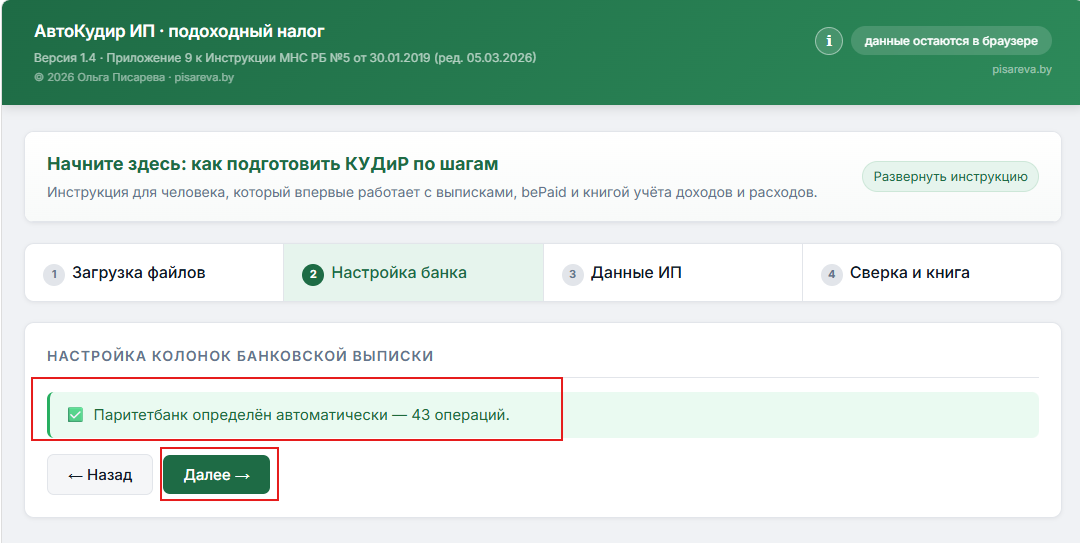
Шаг 2. Проверьте настройку выписок

Приложение проверяет банковскую выписку. Если всё в порядке, вы увидите сообщение: «Паритетбанк определён автоматически» и количество найденных операций.

Ничего дополнительно настраивать не нужно, если приложение уже определило банк. Просто проверьте количество операций и нажмите «Далее».

Если приложение не определило банк, вернитесь на предыдущий шаг и проверьте файл. Для Паритетбанка нужна выписка в формате XLS, скачанная через веб-версию интернет-банка с фильтром «Входящие». 

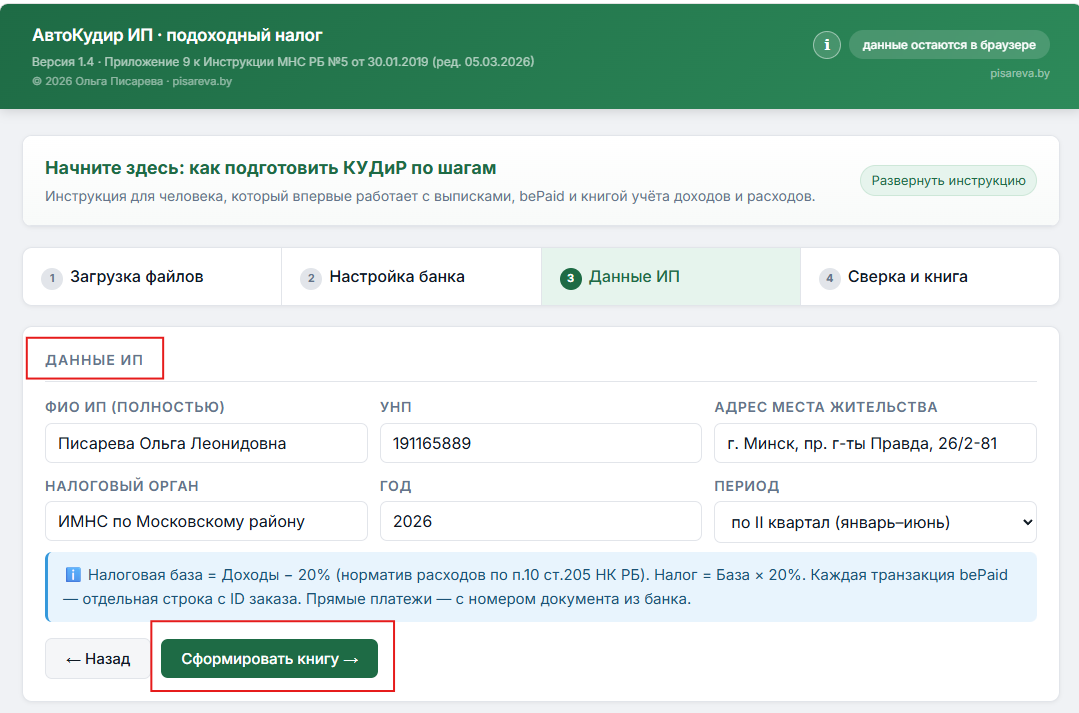
Шаг 3. Заполните данные ИП

Введите ФИО полностью, УНП, адрес места жительства, налоговый орган, год и период.

Данные заполняются один раз при первом формировании книги. В следующие периоды данные будут заполнены автоматически на основе предыдущей книги

Выбирите период, за который формируете книгу.

Например, если вы делаете книгу за II квартал 2026 года, выберите «по II квартал». В нее будет включена книга за I и II квартла, т.к. она формируется с начала года.

Нажмите Сформировать книгу.

Шаг 4. Проверьте результат в приложении

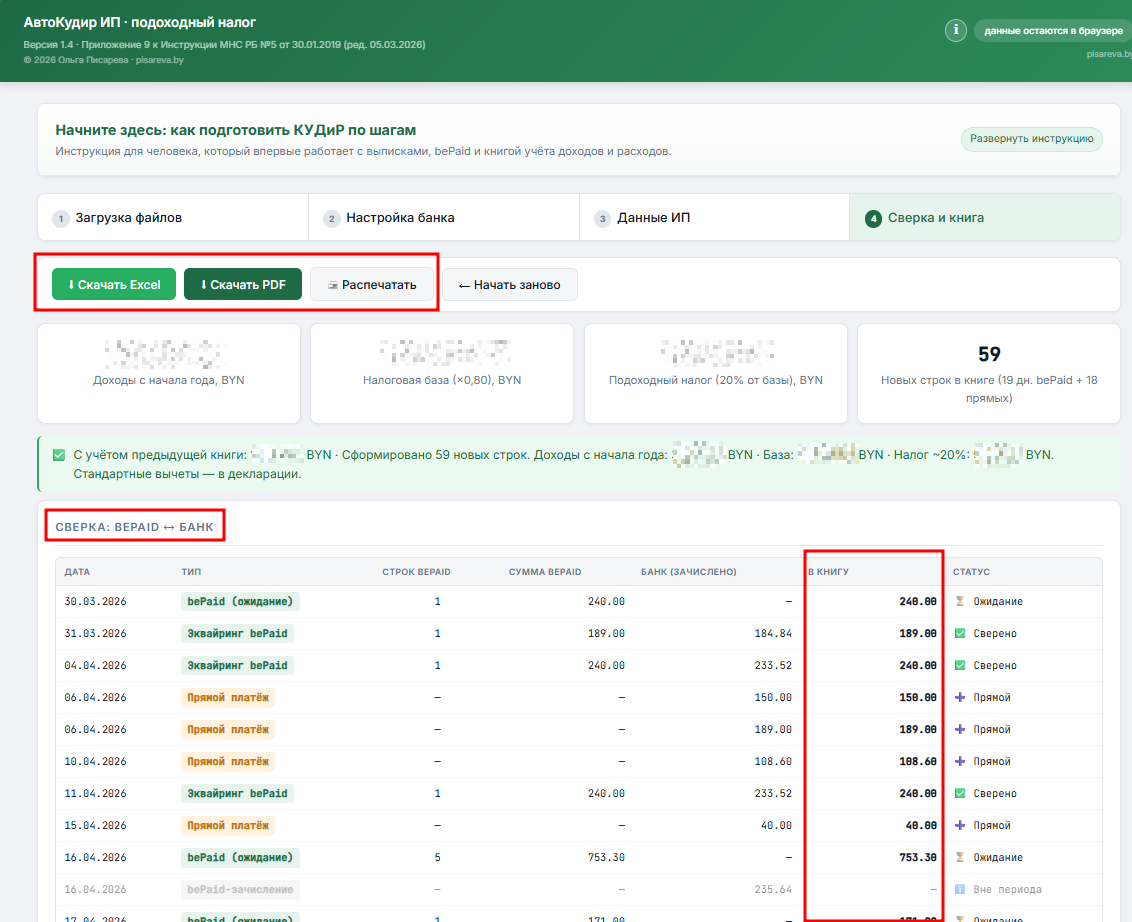
После формирования книги приложение откроет шаг Сверка и книга. В верхней части вы увидите кнопки «Скачать Excel», «Распечатать» и “Начать заново“

Ниже приложение покажет основные цифры:

  • доходы с начала года,
  • налоговую базу,
  • ориентировочный подоходный налог
  • количество новых строк в книге.

Если вы загружали книгу за предыдущий период, приложение также покажет сообщение, что оно учло предыдущую книгу и продолжило нумерацию строк.

В блоке «Сверка: bePaid ↔ Банк» можете увидеть, какие операции попали в книгу.

Столбец «В книгу» показывает суммы, которые приложение включило в КУДиР.

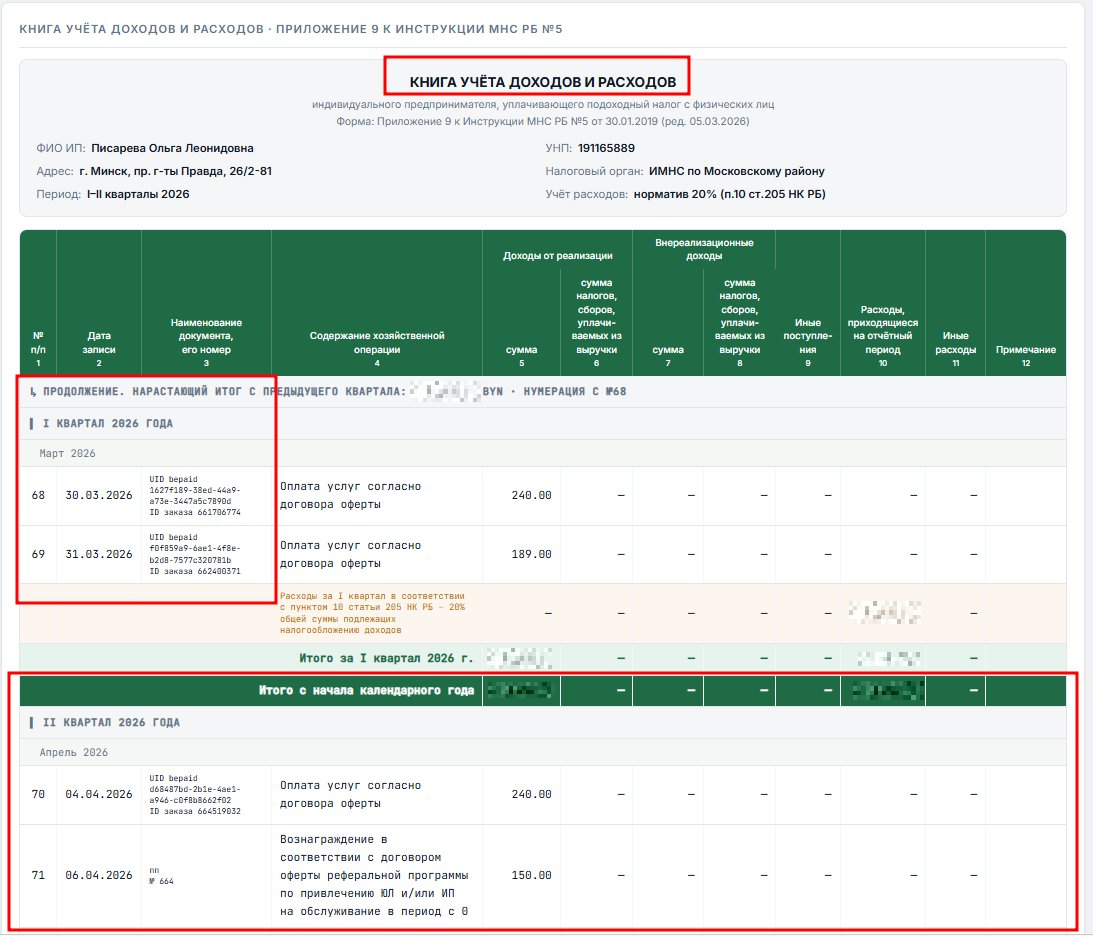
Ниже сверки вы увидете сформированную книгу

Статусы в сверке

В таблице сверки приложение показывает несколько типов операций. Это помогает понять, откуда взялась каждая сумма в книге.

  • Сверено означает, что приложение сопоставило оплату bePaid с зачислением в банке. В книге отображается сумма оплаты клиента, а банковское зачисление может быть меньше из-за комиссии.
  • Прямой означает, что деньги пришли напрямую на расчётный счёт, без bePaid. Такие поступления тоже попадают в книгу, если они относятся к доходам.
  • Ожидание означает, что оплата bePaid уже есть, но соответствующее банковское зачисление ещё не попало в выписку. Такое часто случается, когда банк зачисляет деньги позже. В этом случае проверьте, достаточно ли большой период вы выбрали в банковской выписке.
  • Вне периода означает, что банковское зачисление относится к дате за пределами выбранного периода книги. Приложение показывает такую строку для контроля, но не включает её в нужный период без проверки.

Шаг 5. Скачайте готовую книгу

Нажмите «Скачать Excel». Приложение сохранит готовую КУДиР в формате Excel.

Обязательно сохраните книгу, потому что ее нужно загрузить в следующем квартале.

Шаг 6. Проверьте книгу в Excel

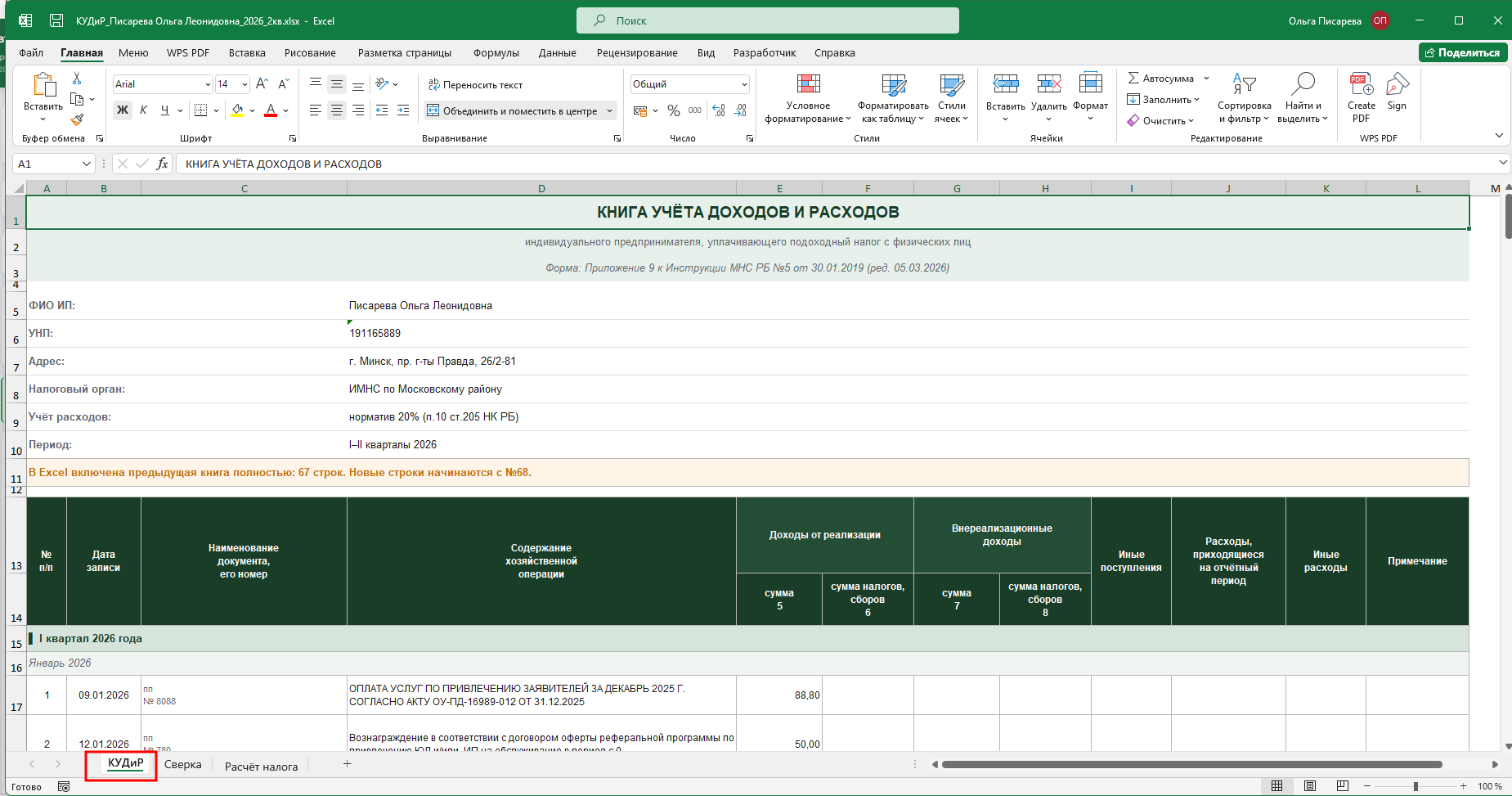
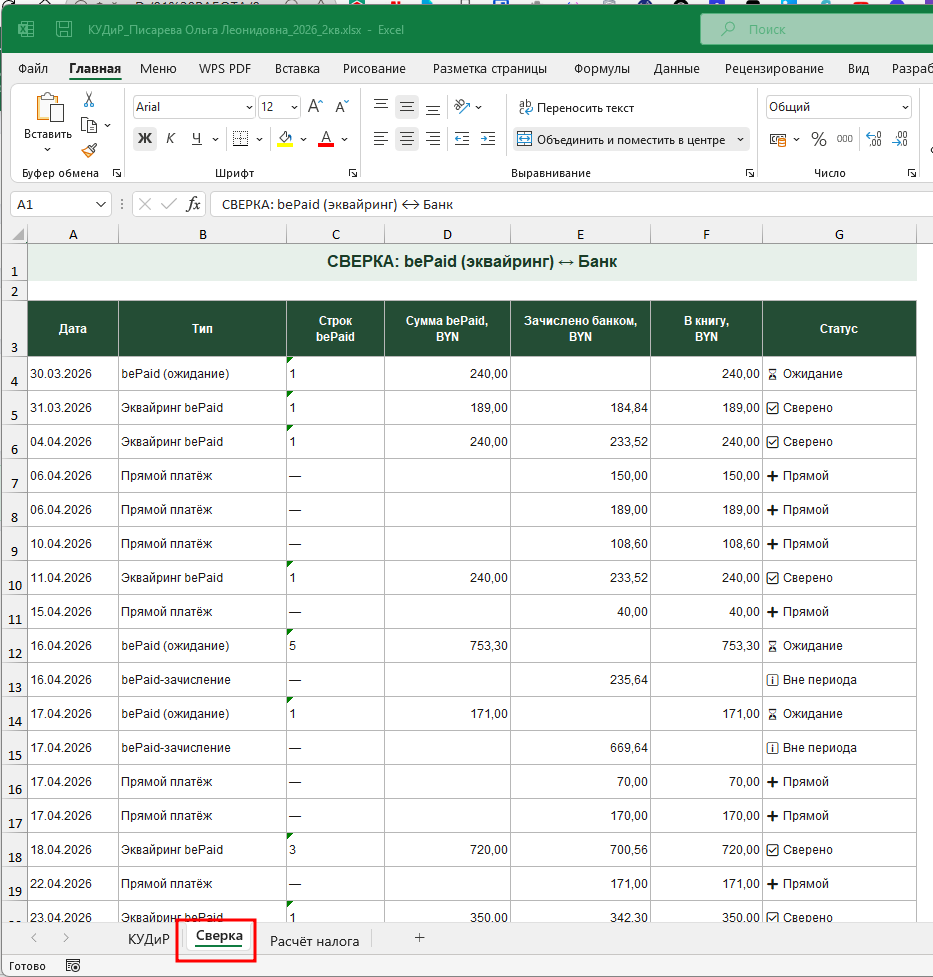
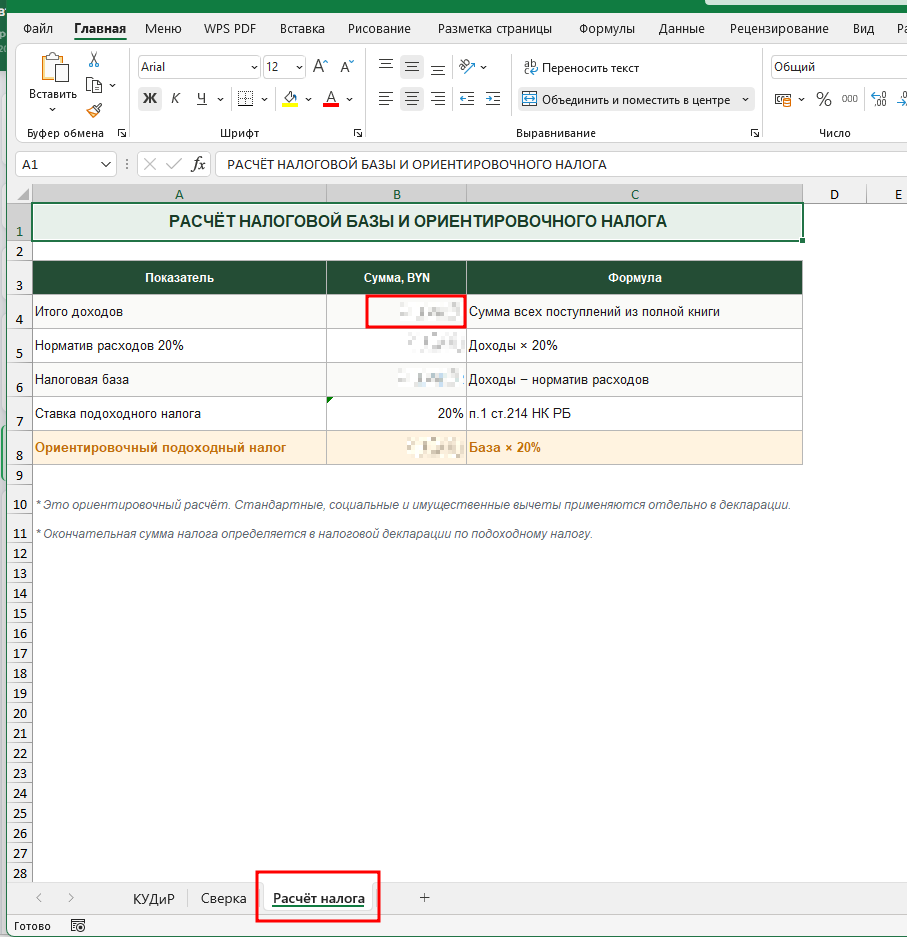
Откройте скачанный Excel-файл. Внизу вы увидите 3вкладки: КУДиР, Сверка и Расчёт налога.

  • На вкладке КУДиР проверьте шапку книги: ФИО ИП, УНП, адрес, налоговый орган и период. Ниже проверьте строки с доходами и нумерацию.

Если вы продолжали книгу с предыдущего квартала, приложение добавит пометку о продолжении. Новые строки начнутся не с первой строки, а со следующего номера после предыдущей книги.

  • На вкладке «Сверка» вы увидите таблицу сопоставления bePaid и банка. Вы можете проверить столбцы с датой, типом операции, суммой bePaid, суммой зачисления банком, суммой для книги и статусом. Эта вкладка помогает объяснить, почему в КУДиР попала именно такая сумма.

  • На вкладке «Расчёт налога» приложение показывает ориентировочный расчёт налоговой базы и подоходного налога.
В таблице есть итог доходов, норматив расходов 20%, налоговая база, ставка подоходного налога и ориентировочная сумма налога.

Это справочный расчёт, который помогает быстро оценить сумму, но окончательные данные всё равно проверяют при заполнении декларации.

Цифру в строке Итого доходов вы вносите в декларацию

Локальный инструмент для ИП

АВТОКУДИР

Автоматическое формирование КУДиР

4. Ответы на частые вопросы

1. Что делать, если я впервые открыл приложение в середине года?

Если вы впервые открыли приложение в середине года, начните с I квартала. Сначала сформируйте книгу за I квартал, сохраните готовый Excel-файл, а потом переходите ко II кварталу.

Например, если сейчас вам нужна книга за II квартал, сначала загрузите выписки за I квартал и сформируйте первую книгу. После этого загрузите готовую книгу I квартала как предыдущую и сформируйте II квартал.

2. Можно ли сразу сформировать II квартал без I квартала?

Лучше так не делать, потому что КУДиР ведётся с начала года нарастающим итогом. Если пропустить I квартал, приложение не сможет корректно продолжить нумерацию строк и годовой итог.

Ну да, технически иногда хочется «быстро сделать только нужный квартал», но потом это создаёт больше ручной проверки. Надёжнее сформировать книгу последовательно, начиная с I квартала.

3. Что делать, если приложение не распознало банк?

Проверьте, что вы загрузили выписку Паритетбанка в формате XLS или выписку Альфабанкав формате DOC.

Если ошибка остаётся, скачайте выписку заново. Перед загрузкой не открывайте файл, не меняйте колонки и не пересохраняйте его вручную.

Если ошибка все же остается, свяжитесь с разработчиком – pisarevaol@gmail.com

4. Почему суммы bePaid и банка могут отличаться?

bePaid показывает оплаты клиентов, а банк показывает фактическое зачисление на расчётный счёт. Суммы могут отличаться из-за комиссии эквайринга или даты зачисления.

В сверке приложение помогает увидеть, какая сумма пришла через bePaid, какая сумма зачислена банком и какая сумма попадает в книгу.

В книгу заносится сумма оплаты клиента.

5. Можно ли редактировать выписки перед загрузкой?

Не редактируйте выписки перед загрузкой в приложение. Не удаляйте строки, не меняйте названия колонок и не пересохраняйте файл в другой формат.

Приложение ожидает исходную структуру файлов. Если вы измените таблицу, приложение может пропустить операции или не распознать файл.

6. Как понять, что книга сформировалась правильно?

После формирования откройте раздел «Сверка и книга». Проверьте итоговые суммы, количество новых строк и столбец «В книгу» в таблице сверки.

Затем скачайте Excel-файл и откройте его. Внутри должны быть вкладки «КУДиР», «Сверка» и «Расчёт налога».

7. Что делать, если я ошибся с периодом?

Скачайте правильные выписки за нужный период и загрузите их заново. После этого сформируйте книгу ещё раз.

Не исправляйте период вручную внутри готового Excel-файла, если можно пересобрать книгу в приложении. Так вы снизите риск ошибки в строках, итогах и сверке.

8. Можно ли сформировать книгу за прошлые периоды?

Да, книгу за прошлые периоды можно сформировать, если у вас сохранились выписки из Паритетбанка и отчёты bePaid за нужные даты. Главное – подготовить файлы за один и тот же период и загружать их в приложение последовательно.

Если вам нужно восстановить книгу за прошлый год или за несколько кварталов, начинайте с I квартала. Сначала сформируйте книгу за I квартал, скачайте готовый Excel-файл, затем используйте его как предыдущую книгу для II квартала. Либо загрузите выписку сразу за год и выберите этот период при формировании книги

9. Нужно ли скачивать выписку из банка, если у меня были только оплаты через интернет–эквайринг?

Да, выписку из банка всё равно нужно скачать. Даже если клиенты не переводили деньги напрямую на расчётный счёт, банковская выписка нужна для сверки оплат bePaid с фактическими зачислениями на счёт.

bePaid показывает оплаты клиентов, а банк показывает, когда и какая сумма реально поступила на расчётный счёт. Эти суммы могут отличаться из-за комиссии эквайринга, даты зачисления или объединения нескольких платежей в одно банковское поступление.

Приложение сравнивает отчёт bePaid с банковской выпиской и проверяет, какие оплаты действительно дошли до счёта. Поэтому для формирования книги нужны оба файла: отчёт bePaid и выписка из Паритетбанка.