
Содержание
1. Введение
Каждый психолог хотя бы раз сталкивался с ситуацией, когда нужно представить свою работу красиво и понятно: объяснить клиенту процесс терапии, подготовить лекцию для студентов, сделать визуальную карту кейса.
И тут обычно начинается мучение: PowerPoint, Canva, десятый шрифт подряд, бесконечное выравнивание картинок…
Gamma.app решает эту проблему. Это инструмент, который использует искусственный интеллект, чтобы создавать презентации, документы и веб-страницы буквально за минуты. И самое важное – он делает это в живом, визуально чистом формате, понятном даже для тех, кто не дизайнер.
Главная идея Gamma – не тратить время на дизайн, а сосредоточиться на смысле.
2. Четыре формата использования Gamma.app
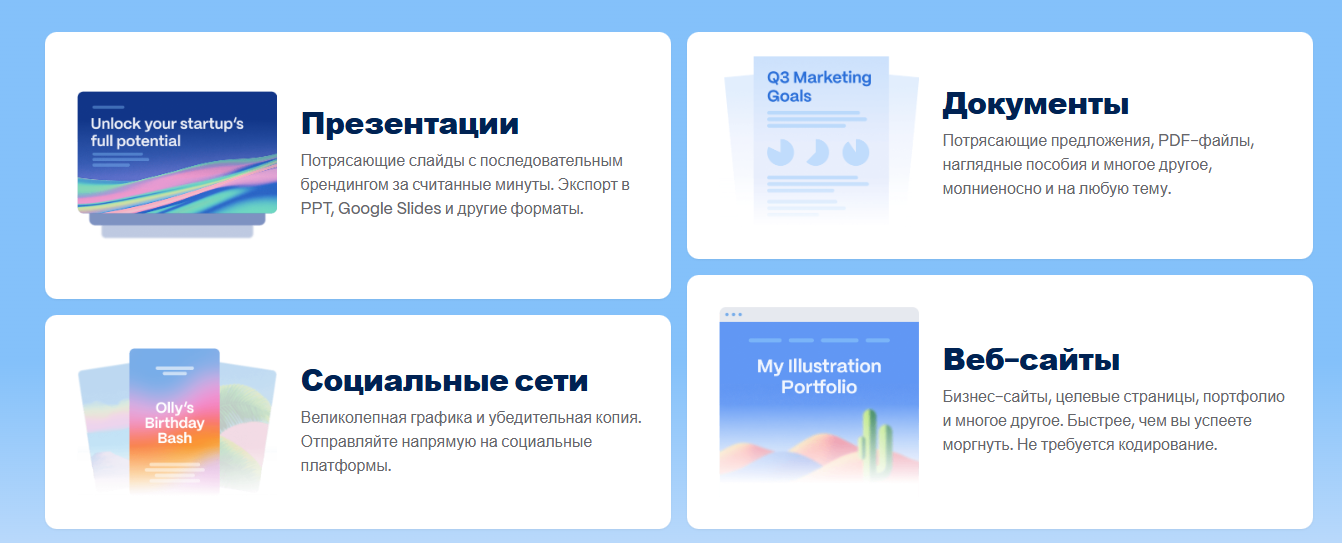
🎞 Презентации
Красивые, логичные слайды с вашим контентом – можно экспортировать в PPT или Google Slides.
Как использовать психологу:
- подготовка лекций и вебинаров;
- объяснение клиенту моделей (например, стадий горевания);
- визуализация техник (пирамида Маслоу, окно Джогари, цикл тревоги).
Используйте минимум текста, больше схем и ключевых фраз — Gamma умеет подбирать визуальные акценты лучше, чем PowerPoint.
📘 Документы
Тексты, оформленные как PDF, методички, инструкции или гайды – с визуальными блоками и заголовками.
Как использовать психологу:
- раздаточные материалы для клиентов;
- методички для студентов;
- аналитические отчёты и супервизорские заметки.
Добавьте иллюстрации или примеры сессий — Gamma красиво интегрирует их прямо в текст.
💬 Социальные сети
Короткие визуальные форматы для Instagram, Telegram, VK, LinkedIn и других платформ.
Можно экспортировать как изображения или видео.
Как использовать психологу:
- создавать посты о психологии («5 мифов о терапии», «Как справляться со злостью»);
- готовить карусели с советами;
- визуально оформлять цитаты и психообразовательные мини-гайды.
Пропишите в промпте стиль: «тёплый, эмпатичный тон, мягкие цвета» — ИИ подстроится под формат психолога.
🌐 Веб-сайты
Полноценные страницы – как мини-сайты, лендинги или портфолио. Не нужно кодировать.
Как использовать психологу:
- создать страницу о себе: подход, образование, направления;
- оформить онлайн-гид: «Что делать при панической атаке»;
- показать клиентам структуру работы: диагностика → цели → процесс → результат.
Можно добавить форму обратной связи или ссылку на онлайн-запись через календарь.
Перейдите на сайт: https://gamma.app
Выполните вход с помощью учетной записи Google либо зрегистрируйте новый аккаунт, указав почту и пароль.
При первом входе будет небольшой опрос. Ответьте на вопросы (ответы никак не влияют на вариант использования сервиса).

На бесплатном тарифе вам доступно 400 кредитов. Создание одной презентации стоит 30-40 кредитов, стоимость документа меньше
3. Как создавать презентации в Gamma.app
(знакомство с автоматическим вариантом)
В рамках этого курса вы познакомитесь с автоматическим режимом и простейшими основами редактирования презентаций.
Почувствуйте, как легко можно превратить идею в готовую, стильную презентацию буквально за несколько минут.
Презентации – это не просто “слайды с текстом”. Для психолога это инструмент коммуникации, психообразования и терапевтической визуализации.
Gamma.app делает этот процесс лёгким: вы описываете идею словами – ИИ создаёт готовую структуру, стиль и оформление.
Когда вы открываете Gamma, система предлагает четыре пути создания проекта. Каждый из них решает свою задачу – от быстрого старта до глубокой персонализации.
| Вариант | Подходит для | Пример из практики психолога |
|---|---|---|
| ✏️ Вставить текст | Когда есть конспект, заметки или учебный материал | Превратить лекцию о выгорании в визуальные слайды |
| ✨ Сгенерировать | Когда есть идея, но нет готового текста | Создать презентацию «Как говорить с тревожным клиентом» |
| 📂 Импортировать файл или URL | Когда материал уже оформлен (Word, PDF, сайт) | Импортировать статью о КПТ и превратить в презентацию |
| 🧱 Переделать шаблон | Когда хотите работать по структуре (например, “введение–теория–практика”) | Использовать шаблон “Обучающая лекция” и заполнить блоки |
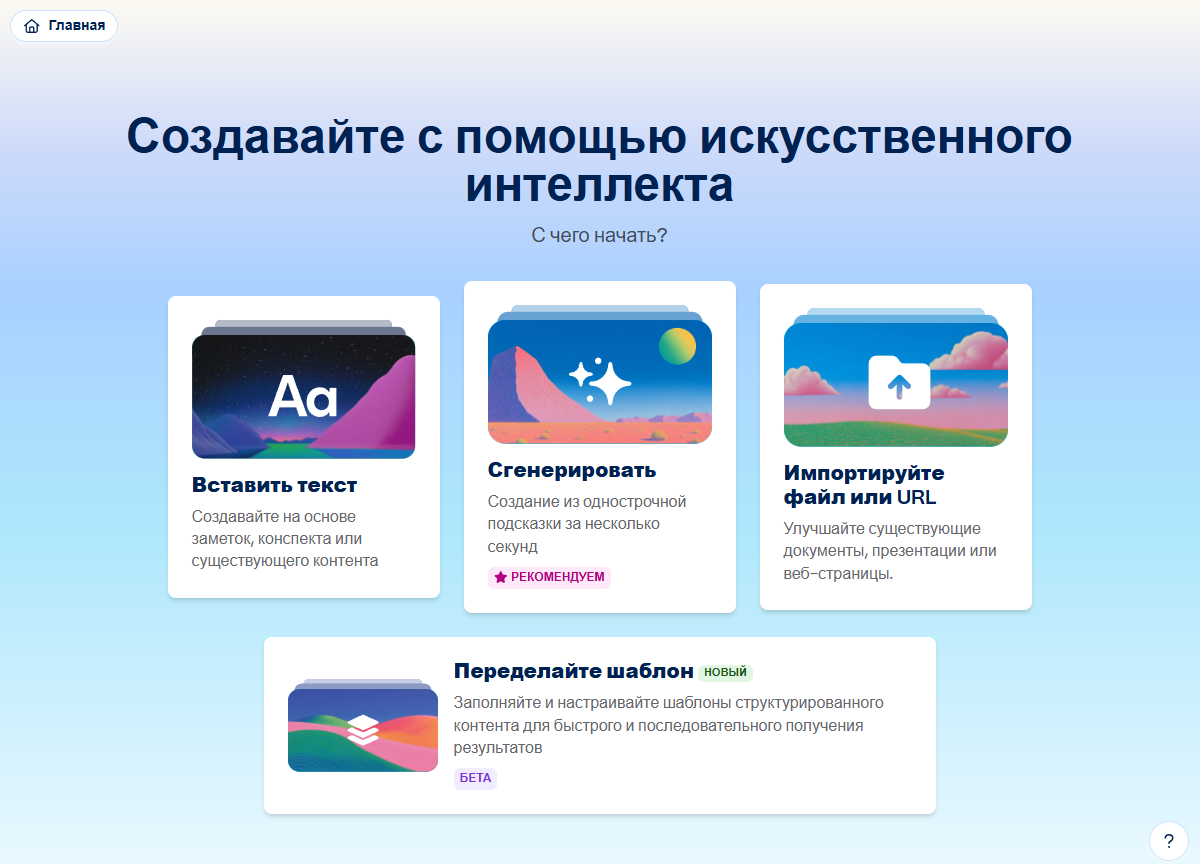
Cоздание презентации через «Вставить текст»
Этот способ идеально подходит, если у вас уже есть:
- конспект лекции,
- заметки для тренинга,
- статья,
- сценарий для вебинара,
- текст психообразовательного гайда.
Gamma сама превращает этот текст в презентацию – разобьёт на логические блоки, создаст заголовки и подберёт оформление.
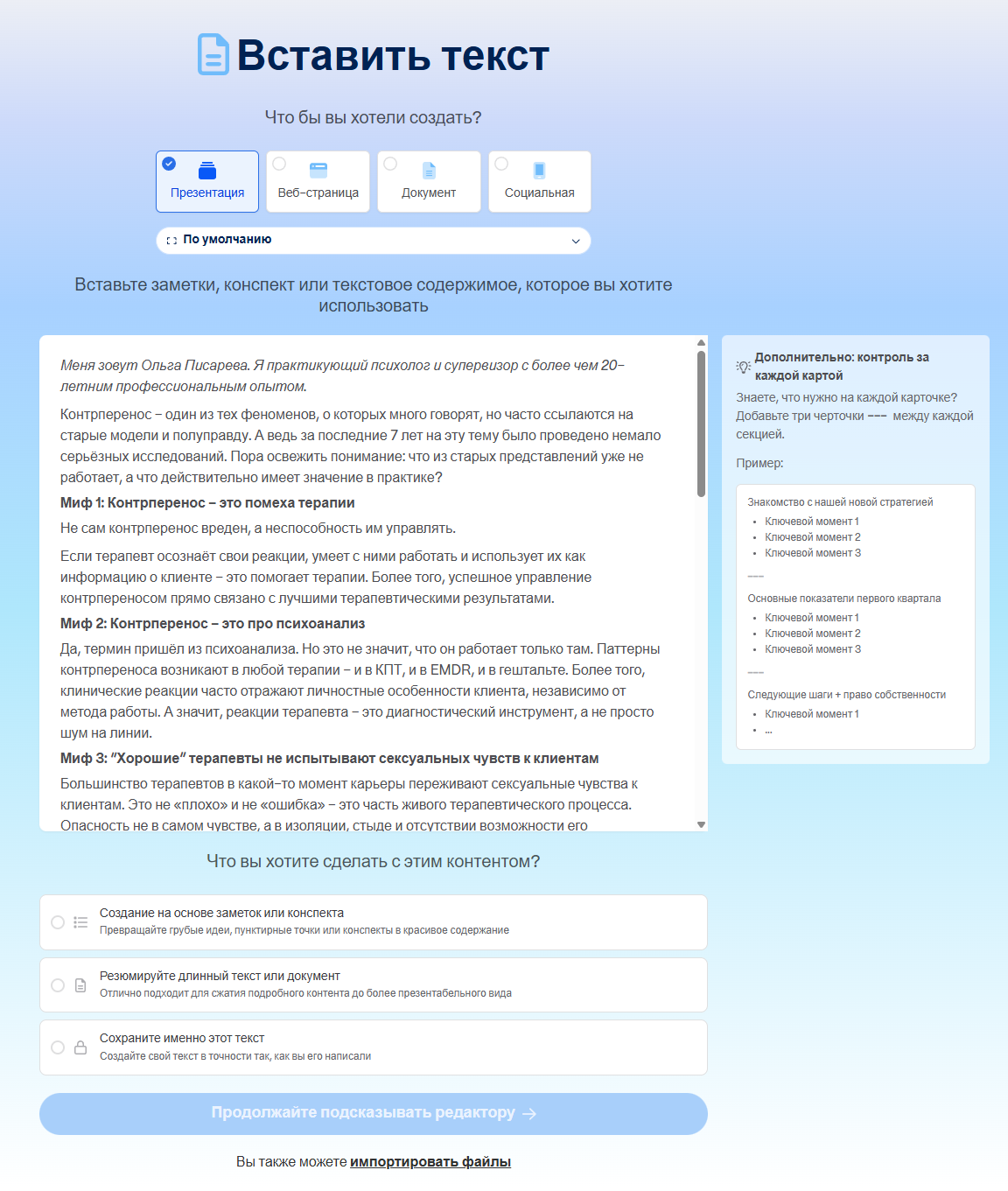
Шаг 1. Перейдите в Gamma.app и нажмите “Создать” → “Вставить текст”
Шаг 2. Выберите формат
В верхней части экрана (как на скриншоте) выберите Презентация и нужный формат:
- По умолчанию (Жидкость) – адаптивный, для веба и соцсетей. Gamma сама подстраивает размер слайдов под экран устройства. Контент выглядит как вертикальная страница сайта, а не как обычная презентация.
- Традиционный (16:9) – самый привычный формат презентаций – широкий экран (16:9), как в PowerPoint или Google Slides. Подходит для проектора, ноутбука, Zoom и любых онлайн-вебинаров.
- Высокий (4:3) – формат печати и PDF. Ближе к квадрату, визуально напоминает лист бумаги. Испльзуется, если монтировать сбоку вертикальное видео лектора
Шаг 3. Вставьте текст. В большое белое поле вставьте ваш текст. Gamma сама распознает структуру текста, выделит заголовки, пункты и логические блоки.
Шаг 4. Выберите действие с контентом
Под полем ввода текста есть три опции:
- Создание на основе заметок или конспекта → Gamma выделит ключевые мысли и превратит их в лаконичные тезисы. 💡 Подходит для лекций и тренингов.
- Резюмируйте длинный текст → Программа создаст сжатую, понятную версию вашего текста. 💡 Подходит для психообразовательных материалов.
- Сохраните именно этот текст → Gamma создаст презентацию, сохранив оригинальные формулировки. 💡 Подходит для академических выступлений или научных конференций, где нельзя менять текст.
Шаг 5. Нажмите «Продолжайте подсказывать редактору»
Gamma начнёт создавать черновик. Через 20–40 секунд появится готовая структура презентации: каждый блок → отдельный слайд с оформлением и заголовком.
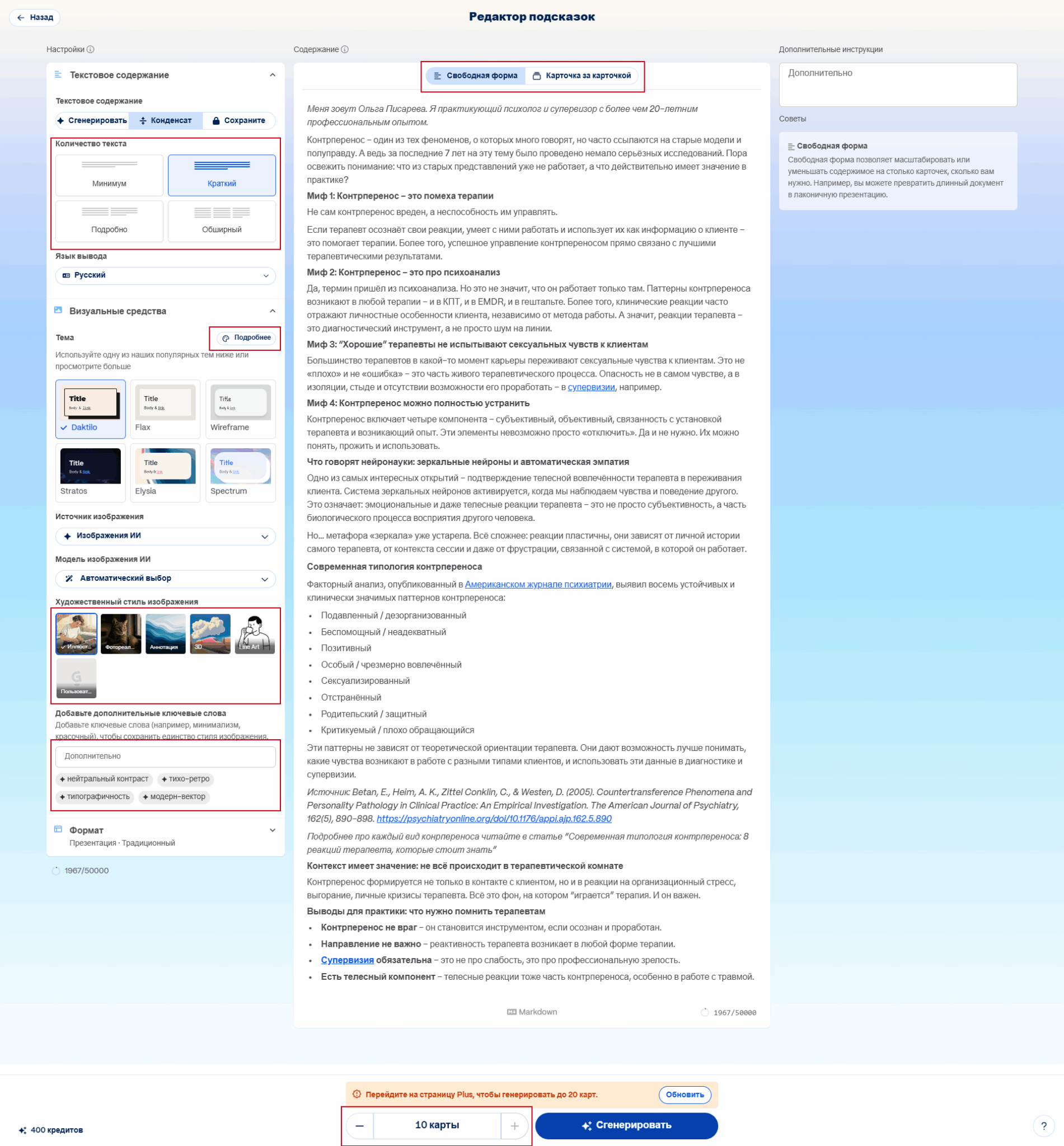
Шаг 6. Выберите формат работы
В верхней части экрана два режима:
- Свободная форма – Gamma сама решает, как разбить текст.
 Подходит для живых лекций и нарративных тем (например, “Путь клиента к осознанности”).
 - Карточка за карточкой – каждая идея = отдельный слайд. Подходит для структурированных материалов (“5 техник саморегуляции”, “Мифы о контрпереносе”).
Шаг 7. Настройте стиль текста
Слева в разделе Текстовое содержание: Количество текста → выберите:
- Минимум – короткие фразы (для постов и сторис),
- Краткий – лаконичные тезисы (для клиентов),
- Подробно – развёрнутый стиль (для лекций и обучения).
- Обширный – очень подробный с минимумов графики (для самостоятельного обучения)
Шаг 8. Настройте визуальные средства
В разделе Визуальные средства выберите тему оформления – это цветовая палитра и настроение слайдов (например, Elysia – мягкий, “живой” визуал, идеален для психологических тем).
Шаг 8. Выберите источник и стиль изображений.
В нижней части панели – поле “Добавьте дополнительные ключевые слова”. Это мощный инструмент: вы можете направить Gamma, в каком стиле, темпе и настроении создавать презентацию.
Шаг 9. Настройте количество карточек
Внизу страницы можно задать количество карточек (слайдов). По умолчанию стоит 10, в платном тарифе вы можете увеличить до 20.
💡 Пример настройки:
- 5–7 карточек → короткий гайд для клиента
- 10–15 карточек → лекция
- 20+ карточек → учебный модуль или серия
Шаг 10. Сгенерируйте и просмотрите
После всех настроек нажмите «Сгенерировать». Через 30–40 секунд Gamma создаст визуальную презентацию, учитывая все ваши подсказки. Появятся готовые карточки, каждая с заголовком, текстом и иллюстрацией.
Если вы делаете презентацию по одной теме, начните с 8–10 карточек.
4. Основы редактирование презентаций в Gamma.app
4.1. Редактирование текста
Чтобы изменить текст, нажмите на заголовок или абзац. Внесите правки прямо в слайд (редактирование происходит «вживую»).
 В верхней панели редактирования (на скриншоте видна над выделенным заголовком) находятся основные инструменты:
| Инструмент | Значение | Пример использования психологом |
|---|---|---|
| Заголовок 1–3 | Размер и иерархия текста | «Миф 1», «Паттерны контрпереноса» |
| A | Цвет текста | Подчеркните ключевые слова (но избегайте красного) |
| B, I, U | Жирный, курсив, подчёркивание | Для акцентов или терминов |
| Ссылки 🔗 | Добавление источников или материалов | Ссылка на исследование, видео или статью |
| Маркированные списки | Структурирование мыслей | «3 проявления контрпереноса» |
| Выравнивание текста | Расположение на слайде | Центрируйте важные тезисы |
| Цитата / Код / Разделитель | Добавляет блок с цитатой | Вставьте фразу терапевта или исследователя |
| Визуализируйте этот текст | Позволяет Gamma подобрать подходящее изображение | Автоматическое дополнение визуала к смыслу |
Gamma «чувствует» смысл слов.
Если выделить фразу и нажать «Визуализируйте этот текст», система предложит метафорические иллюстрации или схемы
4.2. Редактирование изображений
Чтобы изменить изображение, дважны нажмите нем. Откроется панель Медиа. Здесь можно выбрать источник картинки и задать её стиль.

Gamma подбирает иллюстрации на основе смысла текста.
В разделе Изображение доступны несколько вариантов:
| Источник | Что это | Когда использовать |
|---|---|---|
| Загрузка изображения или URL-адрес | Добавляешь свою картинку (фото, схема, скан) | Например, авторские фото, рисунки клиента |
| Поиск веб-изображений | Gamma ищет по интернету | Подходит для быстрых иллюстраций, но требует проверки авторства |
| Изображения ИИ (AI Images) | Генерация по текстовому описанию | Самый гибкий вариант для терапевтических тем |
| Unsplash изображения | Стоковые фото высокого качества | Для общих, нейтральных визуалов (пейзажи, предметы) |
| GIPHY | Анимации и гифки | Можно использовать в неформальных обучающих постах |
| Пиктографические иллюстрации | Простые символические иконки | Для схем и чек-листов |
| Акцентные изображения | Мини-иллюстрации для декора | Подходят для инфографики и разделителей |
Если хочется большего контроля, добавьте точную подсказку (prompt) вручную. Выберите Художественный стиль и параметры изображения: сотношение сторон, количество генерируемых изображений и модель нейросети.
Обртите внимание! Генерирование изображений снимает кредиты!

🎨 Экспериментируйте с настройками и форматами!
Не бойтесь играть с настройками слайдов — двигайте блоки, меняйте цвета, пробуйте разные макеты и стили изображений. Gamma отлично чувствует логику и помогает вам найти визуальное решение под любую идею.
Если хотите глубже изучить весь функционал сервиса — от создания собственных тем до продвинутых интерактивных инструментов,
переходите в платный канал  Там вас ждут подробные видеоуроки, примеры из практики и пошаговые разборы, как создавать профессиональные психологические презентации с нуля.
4.3. Экспорт презентции
Когда вы закончили редактирование, самое время поделиться результатом. Gamma предлагает несколько вариантов – от статичных файлов до онлайн-версии с анимацией и интерактивом.
Нажмите на три точки в правом верхнем углу и выберите Экспорт
 Варианты экспорта
- Экспорт в PDF – подходит для печати, рассылки студентам или прикрепления к учебным материалам. Отличный выбор, если вы хотите, чтобы структура сохранилась один в один.
 Анимация и интерактив в PDF не сохраняются.
 - Экспорт в PowerPoint (PPTX) – можно открыть в PowerPoint. Если на компьютере не установлены нужные шрифты, Gamma подскажет, как их добавить.
- Экспорт в Google Slides – удобно для совместной работы и редактирования с коллегами или студентами.
- Экспорт в PNG – каждый слайд сохраняется как отдельное изображение. Подходит для постов в соцсетях или визуальных карточек.
- Публикация онлайн – кнопка «Опубликовать на сайте…» позволяет превратить вашу работу в веб-презентацию, где сохраняются: плавные переходы, анимации, интерактивные ссылки, встроенные медиа (видео, формы, кнопки). Можно настроить: публичный доступ, ограниченный просмотр (по ссылке), или публикацию только для участников курса.
Советы
Для презентаций с динамикой (эффекты, переходы, видео) лучше делиться онлайн-ссылкой, а не PDF.
Для учебных курсов — сохраняйте копию в Google Slides (удобно обновлять).
Для печатных материалов — используйте PDF.
Если делаете карточки для Instagram — экспортируйте в PNG.
А вот и наша готовая презентация по тексту моей статьи «Мифы о контрпереносе и современные научные данные»