
Содержание
1. Что такое Napkin AI
В психологии часто нужно показать сложные вещи простыми образами: динамику эмоций, когнитивные искажения, этапы терапии. Слова работают, но визуализация работает быстрее. Клиенту проще «увидеть» свой внутренний процесс, чем долго его разбирать. Раньше для этого нужны были доска и маркеры или дизайнерские навыки. Сегодня достаточно текста – Napkin AI превращает его в схему или инфографику.
Napkin AI — это инновационный инструмент искусственного интеллекта, который преобразует текстовые описания в визуальные наброски и диаграммы. Название происходит от идеи быстрого наброска идей на салфетке.

2. Основные возможности для визуализации идей
1. Мгновенная генерация визуалов
- Просто введите, скопируйте или сгенерируйте текст, и Napkin мгновенно превратит его в наглядные визуалы
- Поддержка различных стилей: от простых схем до детализированных иллюстраций
- Генерация в реальном времени с возможностью быстрых итераций
2. Генерация идей с помощью ИИ
- Использует алгоритмы машинного обучения для мозгового штурма
- Можно сгенерировать контент по теме, а затем создать визуалы на основе этого контента
3. Совместная работа
- Возможности обмена для командной работы
- Редактирование и обратная связь в реальном времени
- Экспорт в различных форматах
Я постоянно использую этот сервис, разбавляя визуализацией свои посты, статьи в блоге, создаю раздаточный материал.
3. Инструкция — как пользоваться Napkin AI
1. Регистрация
- Зайдите на сайт napkin.ai
- Нажмите кнопку Sign up или Регистрация.
- Выберите способ входа:
– через Google-аккаунт (самый быстрый вариант),
– через почту и пароль. - Подтвердите регистрацию (если регистрировались по e-mail, придёт письмо с подтверждением).
2. Первый вход и интерфейс
После входа вы попадёте на «рабочий холст» (canvas). Это как виртуальный лист бумаги, где будут появляться ваши схемы. В левой части экрана – панель с текстовым полем, в центре – сам холст.

3. Как создать первую схему
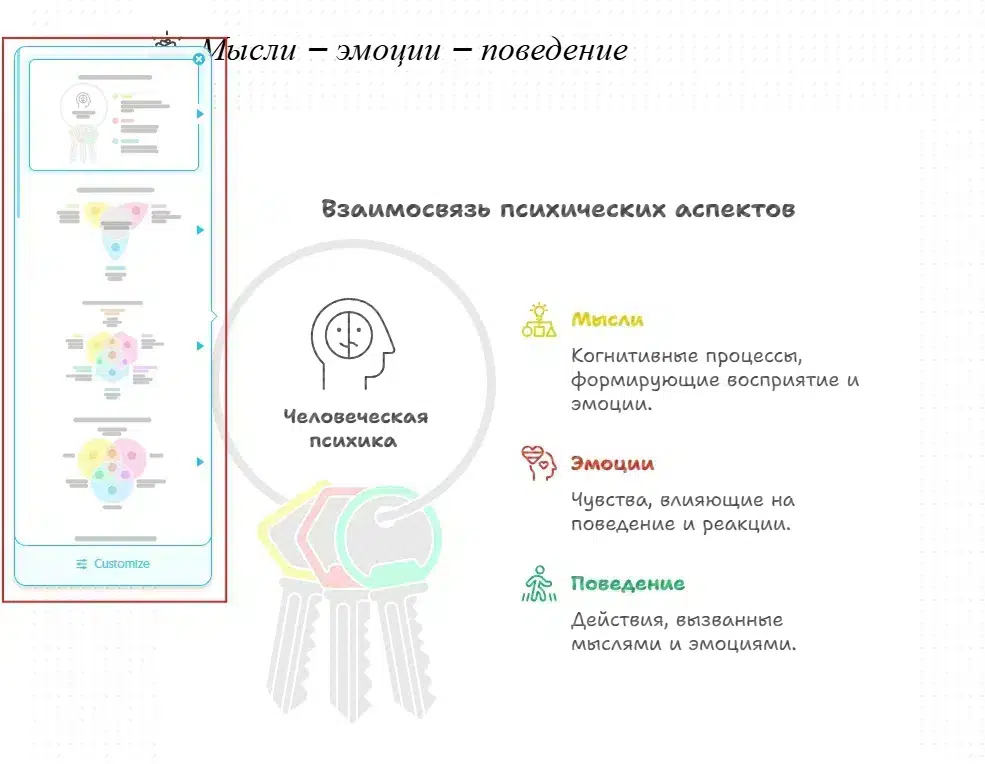
В текстовое поле слева введите вашу идею или вставьте текст. Выделите текст. Слева появится значок с молнией. Нажмите синюю кнопку Generate («Сгенерировать»). Через несколько секунд появятся варианты схем. Выберите тот, который нравится, щёлкнув по нему.
Например: «Мысли – эмоции – поведение».
4. Редактирование схемы
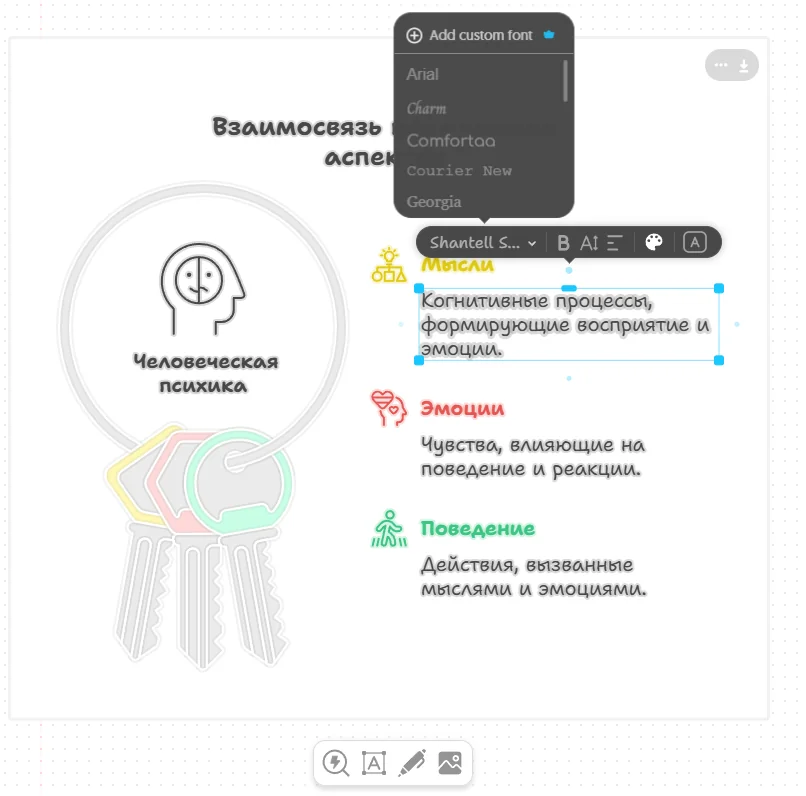
- Щёлкните по любому блоку и измените текст.
- Можно менять шрифт, цвет, форму блоков.
- Перетаскивайте элементы, если хотите поменять расположение.
- Добавляйте новые иконки, линии, блоки.
- Если нужно, используйте готовые шаблоны (их можно выбрать из библиотеки).
5. Сохранение и экспорт
- Нажмите кнопку Export или Download
- Выберите формат: PNG, JPG или PDF.
- Скачайте и используйте схему в презентациях, лекциях или прямо на сессии с клиентом.

Бесплатный и платный аккаунт
В бесплатной версии доступно большинство функций: генерация схем, редактирование, сохранение. В платной – больше шаблонов, расширенные палитры, работа без водяного знака.